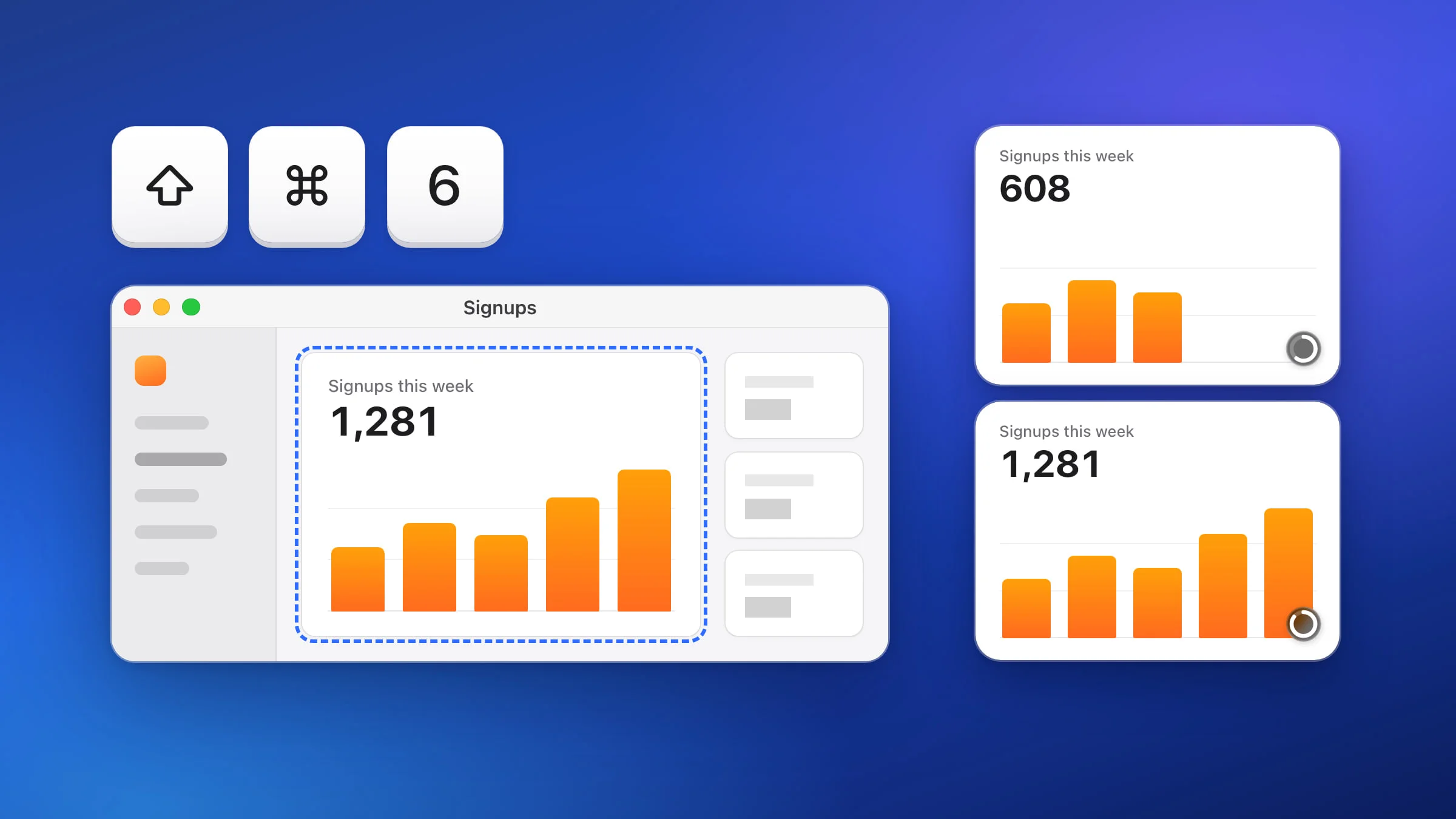
Para volver a capturar la misma área de la pantalla en Mac, pulsa ⇧⌘6 en Snapix. Capturar última área toma el rectángulo que arrastraste la última vez y lo vuelve a capturar al instante, sin cruz de selección y sin tener que encuadrar nada. Las herramientas integradas en macOS casi lo consiguen: la barra de herramientas de capturas de pantalla (⇧⌘5) puede recordar tu última selección, aunque tienes que hacer clic en Capturar cada vez.
Cómo volver a capturar la misma área con Snapix
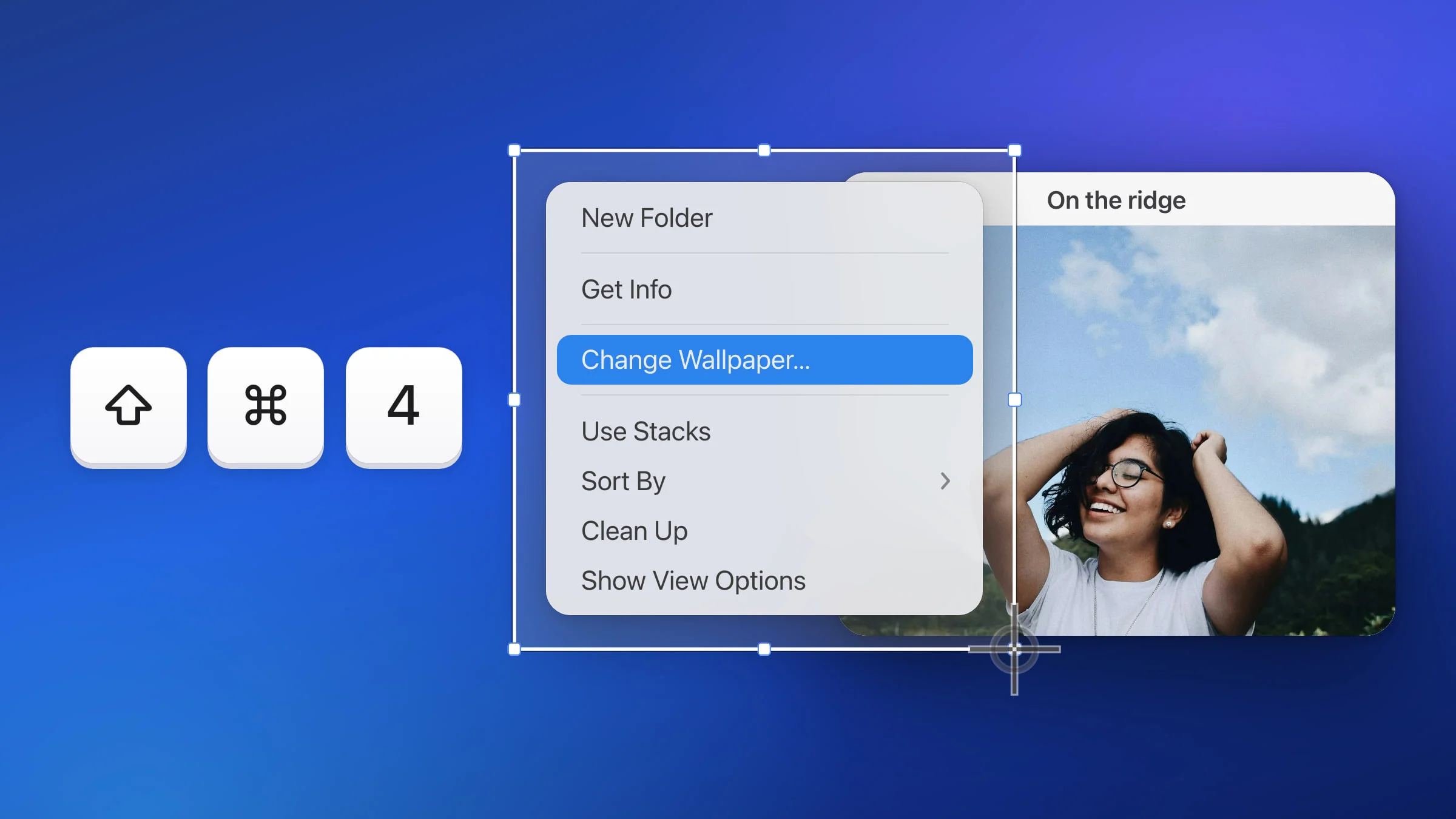
- Arrastra el área una vez. Pulsa ⇧⌘4 y arrastra sobre un gráfico, una barra de progreso o una esquina de un diseño, igual que harías para capturar una parte de la pantalla. Snapix la captura y recuerda ese rectángulo.
- Deja que las cosas cambien. Haz tus cambios, espera a que lleguen las cifras nuevas o deja que avance la descarga. No muevas la ventana, porque Snapix recuerda un lugar de la pantalla, no una ventana.
- Pulsa ⇧⌘6. Snapix captura el mismo rectángulo al momento, con el sonido del obturador, salvo que hayas quitado el sonido de las capturas. De forma predeterminada, aparece una previsualización en la esquina y la imagen ya está en el portapapeles. Capturar última área, en el menú de Snapix, hace lo mismo.
- Vuelve a pulsar ⇧⌘6 para cada captura nueva. Cada pulsación es una nueva captura del mismo sitio, con su propia previsualización y su propio lugar en Capturas recientes, así que todas las capturas de una serie tienen el mismo tamaño y el mismo encuadre.

De dónde sale el área que se recuerda
Snapix guarda una sola área: la de tu arrastre más reciente. Cualquiera de estas acciones la define:
- Un arrastre con Capturar área (⇧⌘4).
- Un arrastre en Capturar ventana (⇧⌘5) después de pulsar la barra espaciadora para cambiar a un área.
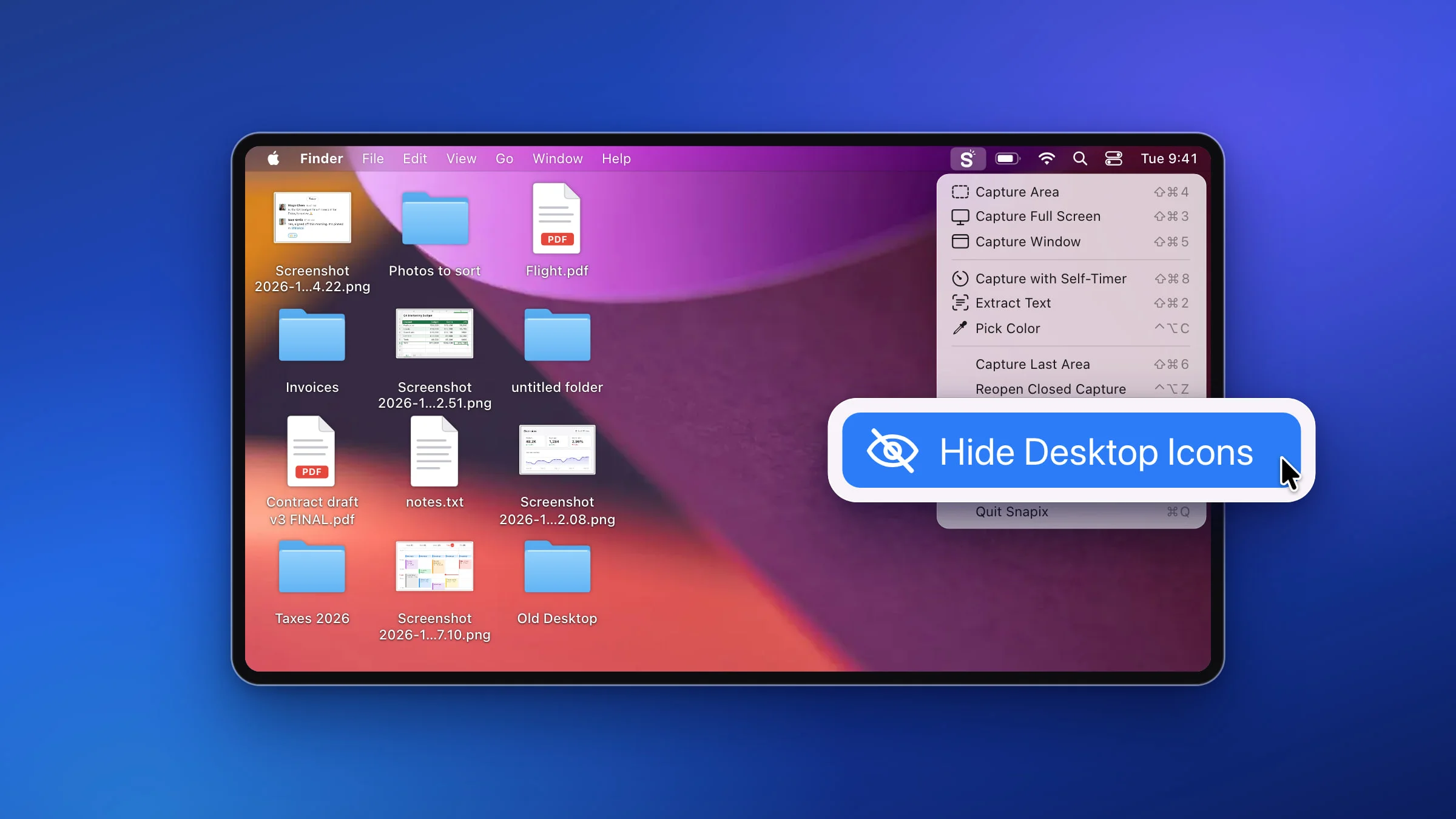
- Un arrastre con Extraer texto (⇧⌘2). Si después pulsas ⇧⌘6, obtienes una imagen de esa área, no su texto.
Las demás capturas no la cambian: si haces clic en una ventana, capturas la pantalla completa o usas el temporizador, o cancelas una selección con Esc, el área se queda como estaba. Para cambiarla, arrastra una nueva con ⇧⌘4.
Lo que conviene saber antes de contar con ello
- Dura hasta que sales de Snapix. El área se guarda en memoria. Cuando sales de Snapix y vuelves a abrirlo, o reinicias tu Mac, el primer ⇧⌘6 muestra la cruz para que arrastres una nueva.
- Es un lugar de la pantalla. Si mueves la ventana o cambias su tamaño, ⇧⌘6 sigue capturando el sitio de antes y lo que haya ahí ahora. Arrastra un área nueva para seguir a la ventana.
- Más de una pantalla. Un área que abarca dos monitores se vuelve a capturar como una sola imagen unida, igual que en el primer arrastre. De forma predeterminada, la previsualización aparece en la pantalla en la que está el puntero, aunque el área esté en otra. Si has desconectado la pantalla en la que estaba el área, arrastra antes un área nueva. Si no, ⇧⌘6 no capturará nada, o capturará lo que haya ahora en ese sitio en otra pantalla.
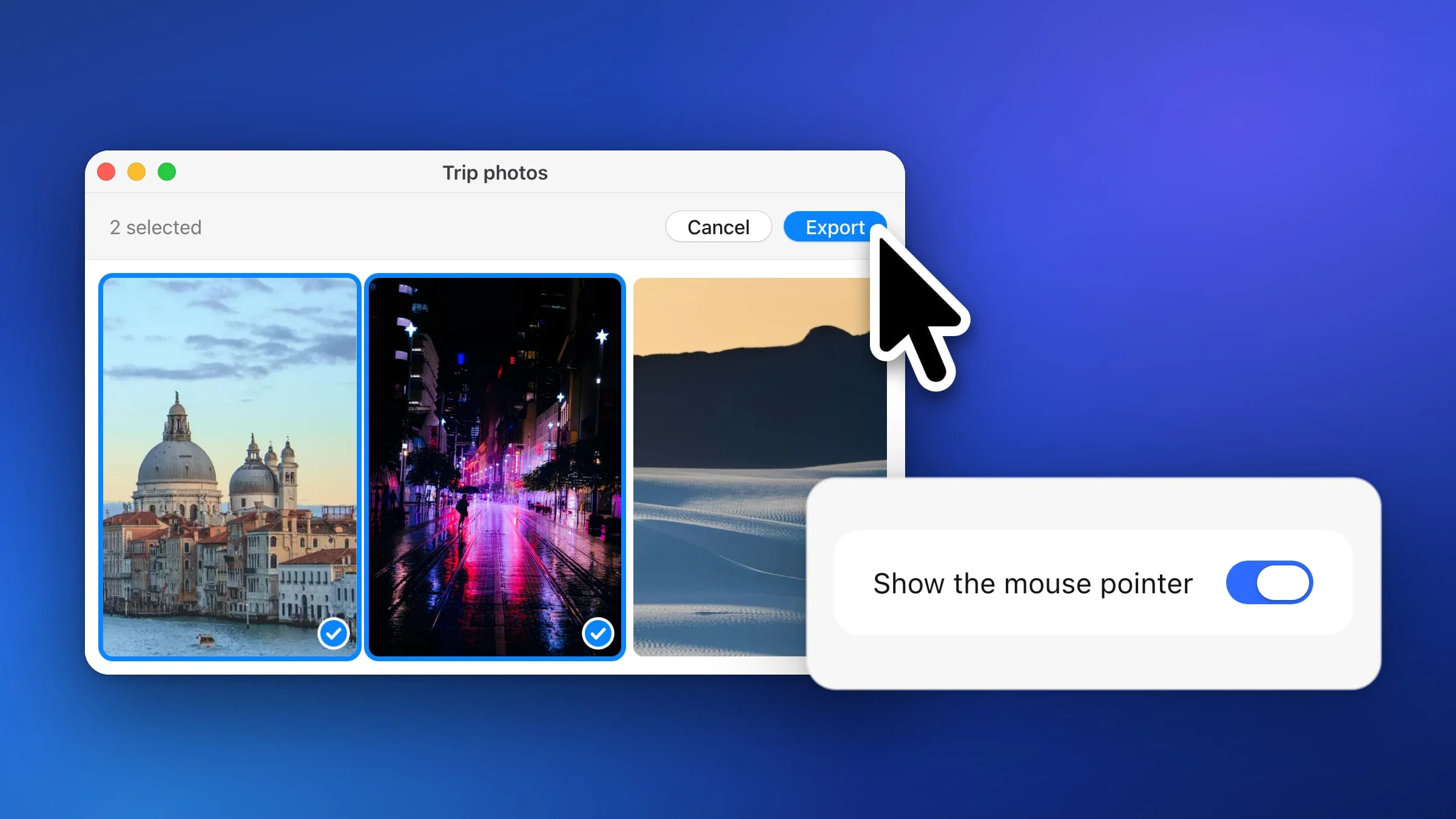
- Sin puntero. Como todas las capturas de área, nunca incluye el puntero del ratón.
Consejo: Todas las capturas de la serie van también a Capturas recientes (⇧⌘S), con la más reciente a la izquierda y cada una con el mismo encuadre que la anterior. Haz clic con la tecla ⌘ pulsada en las capturas del antes y el después, y arrástralas de una vez a un mensaje o a un documento.
Si ⇧⌘6 no hace nada o abre otra cosa
Con sus atajos predeterminados, Snapix desactiva los atajos ⇧⌘3, ⇧⌘4 y ⇧⌘5 de macOS para que no choquen, pero no toca ⇧⌘6. En algunos Mac, macOS usa esa combinación para otra cosa:
- En los MacBook Pro con Touch Bar y macOS 26 o anterior, guarda una imagen de la Touch Bar.
- En macOS 27, si has activado Siri AI, te permite consultar a Siri por un área seleccionada.
Si responde macOS en lugar de Snapix, abre Ajustes ▸ Atajos en Snapix, haz clic en el atajo que hay junto a Capturar última área y pulsa las teclas que quieras usar. Encontrarás los detalles en cómo cambiar el atajo de captura de pantalla. Si prefieres reservar ⇧⌘6 para Snapix, abre en su lugar Ajustes del Sistema ▸ Teclado ▸ Atajos de teclado… ▸ Capturas de pantalla y desmarca Guardar imagen de la Touch Bar como archivo (Mac con Touch Bar y macOS 26 o anterior) o Consultar a Siri por el área seleccionada (macOS 27).
Cómo repetir el área de una captura sin instalar nada
macOS no tiene ningún atajo que vuelva a capturar la última área, pero su barra de herramientas de capturas de pantalla puede recordar dónde estaba tu encuadre.
- Pulsa ⇧⌘5 para abrir la barra de herramientas de capturas de pantalla. Si Snapix usa ese atajo, abre en su lugar la app Captura de Pantalla desde Spotlight o desde Aplicaciones ▸ Utilidades.
- Haz clic en Capturar la parte seleccionada y arrastra el marco sobre el área, o arrastra sus bordes para cambiar su tamaño.
- Haz clic en Opciones y comprueba que Recordar última selección esté marcado. Lo está de forma predeterminada.
- Haz clic en Capturar. De forma predeterminada, macOS guarda el archivo en el escritorio.
- La próxima vez, vuelve a abrir la barra. Tu última selección ya estará preparada, así que solo tienes que hacer clic en Capturar.
| Snapix ⇧⌘6 | Barra de ⇧⌘5 de macOS | |
|---|---|---|
| Cada captura nueva | Un atajo | Abrir la barra y hacer clic en Capturar |
| Antes de capturar | No aparece nada en la pantalla | Se ve el marco y puedes ajustarlo |
| Adónde va la captura | Al portapapeles y a una previsualización, de forma predeterminada | A un archivo en el escritorio, de forma predeterminada |
La barra exige un par de clics más, pero te deja ver y retocar el marco antes de cada captura. Si prefieres hacerlo con un solo atajo, prueba Snapix gratis. Para conocer todas las demás formas de capturar la pantalla, consulta cómo hacer una captura de pantalla en Mac.