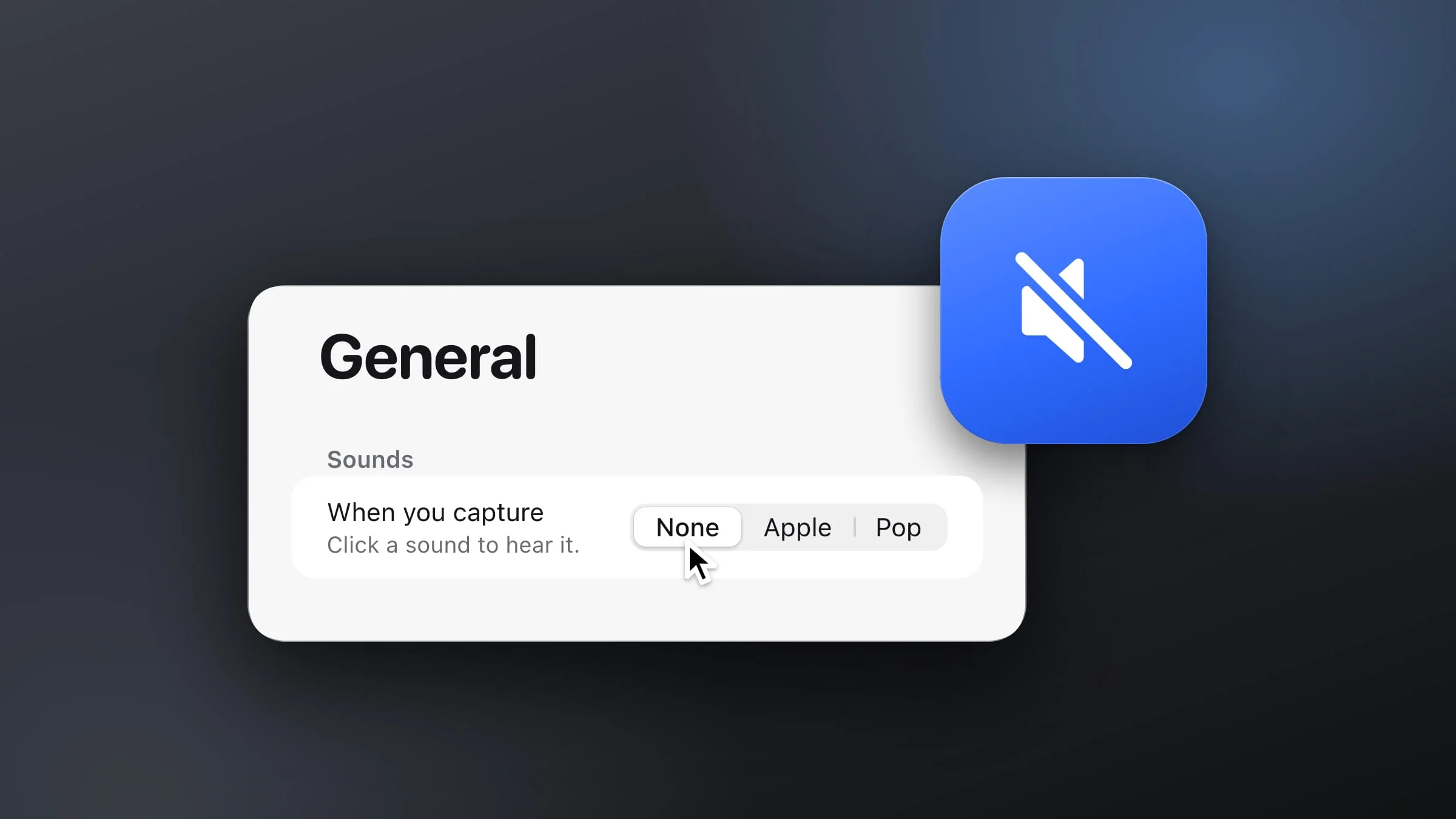
Para quitar el sonido de las capturas de pantalla en Mac, abre Ajustes del Sistema ▸ Sonido y desactiva Reproducir los sonidos de la interfaz de usuario. Silenciar tu Mac también funciona, pero macOS no tiene un interruptor solo para el sonido de las capturas, así que de cualquiera de las dos formas pierdes también otros sonidos. Snapix tiene su propio ajuste de sonido, Al capturar, que desactiva solo el obturador.
Cómo quitar el sonido de las capturas en macOS
- Abre Ajustes del Sistema. Selecciona el menú Apple ▸ Ajustes del Sistema y haz clic en Sonido en la barra lateral. Puede que tengas que desplazarte hacia abajo para verlo.
- Busca el grupo Efectos de sonido. Contiene el sonido de aviso, el volumen de aviso y algunos interruptores.
- Desactiva Reproducir los sonidos de la interfaz de usuario. El sonido de obturador de cámara deja de oírse, junto con otros sonidos de la interfaz, como el que suena al arrastrar un ítem a la Papelera.
- Haz una captura de prueba. Pulsa ⇧⌘4 y arrastra sobre un área pequeña. Si sigues oyendo un sonido, es que otra app está haciendo tus capturas. El ajuste del propio Snapix está más abajo.

Otras formas de silenciar el sonido de las capturas
-
Silencia tu Mac. Pulsa la tecla de silencio del teclado, o haz clic en Salida en Ajustes del Sistema ▸ Sonido y activa Silenciar. Así se silencia todo, música y llamadas incluidas, por lo que es mejor para una captura rápida.
-
Usa Terminal. El comando
screencapturehace una captura sin ningún sonido si le añades-x. Por ejemplo, en una ventana nueva de Terminal, esto guarda shot.png en tu carpeta de inicio sin hacer ningún ruido:screencapture -x shot.pngTerminal necesita el permiso “Grabación de pantalla y del audio del sistema” en Ajustes del Sistema ▸ Privacidad y seguridad; si no, la imagen solo mostrará el escritorio y las ventanas de la propia app Terminal.
La barra de herramientas de capturas de pantalla (⇧⌘5, o la app Captura de Pantalla, en Aplicaciones ▸ Utilidades) no tiene ningún ajuste de sonido en su menú Opciones, y macOS tampoco permite elegir otro sonido para las capturas.
Cómo quitar el sonido del obturador en Snapix
Snapix reproduce su propio obturador, así que el interruptor de macOS de arriba no lo silencia. Con sus atajos predeterminados, Snapix responde a ⇧⌘3, ⇧⌘4 y ⇧⌘5 mientras está abierto. Si has desactivado el sonido de macOS y al pulsar esas teclas sigues oyendo un sonido, viene de Snapix.
- Abre los ajustes de Snapix. Haz clic en el icono de Snapix en la barra de menús y elige Ajustes… en el menú.
- Haz clic en General en la barra lateral. La sección Sonidos está en esta página. También puedes pulsar ⌘F en Ajustes, escribir “sonido” y elegir Al capturar para ir directamente a él.
- Haz clic en Ninguno junto a Al capturar. Tu próxima captura será silenciosa. Snapix reproduce Apple y Burbuja cuando haces clic en ellos, así que puedes probar cada uno antes de decidirte.
- Si quieres, desactiva también el sonido de confirmación. Haz clic en Ninguno junto a Al copiar o guardar. Es el tono suave que acompaña a los avisos “Copiado” y “Guardado”.

Qué hace cada ajuste de sonido de Snapix
- Al capturar: Ninguno, Apple o Burbuja. Burbuja, la opción predeterminada, es el breve sonido Burbuja de macOS, así que una captura de Snapix no suena como una captura de macOS. Apple es el sonido de cámara que reproduce macOS con sus propias capturas. El obturador suena en el momento en que se hace la captura, ya sea de un área, una ventana, la pantalla completa, la última área o con temporizador. No suena si cancelas.
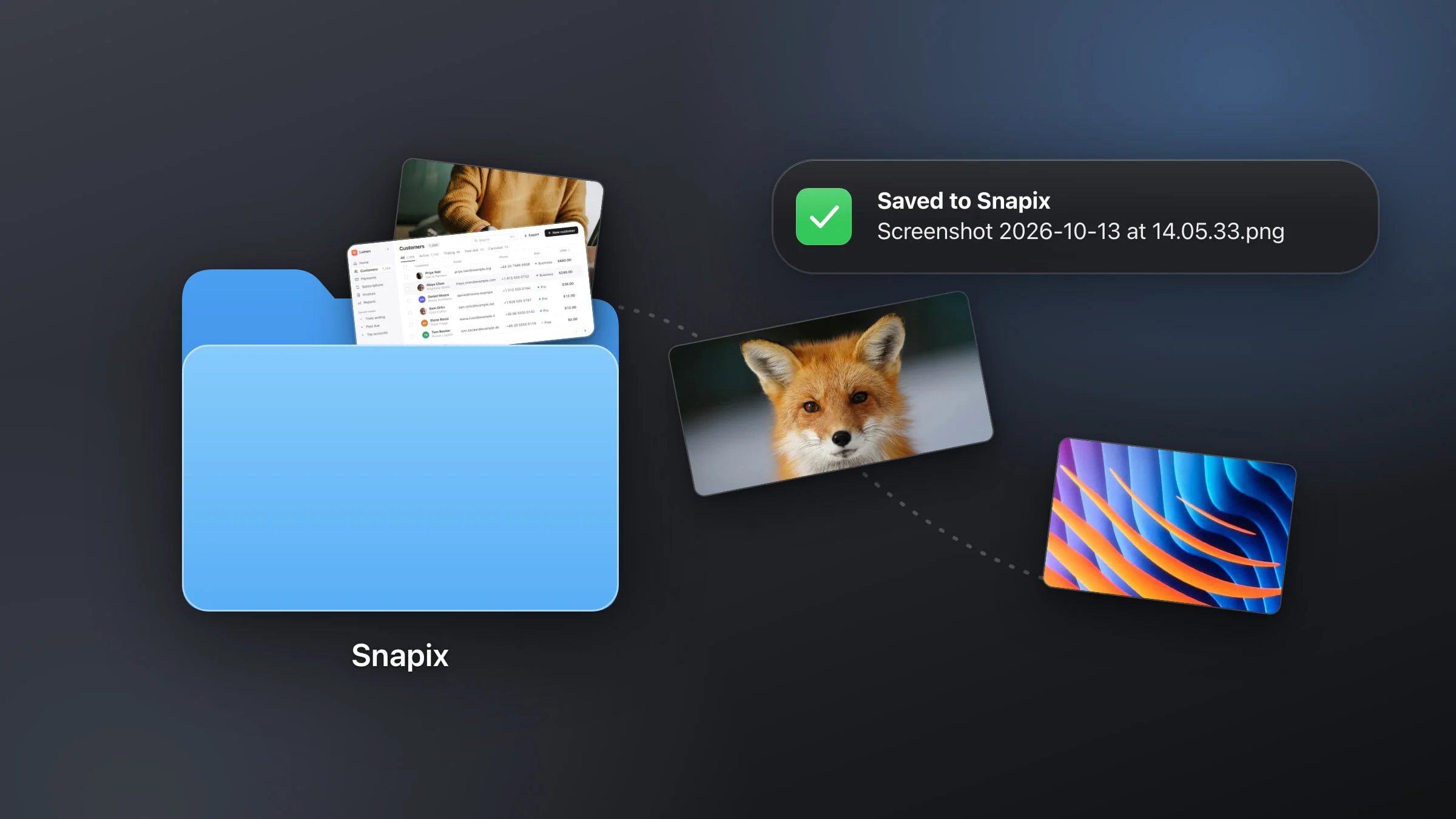
- Al copiar o guardar: Ninguno, Cristal o Boop. Cristal es la opción predeterminada. Solo suena cuando aparece un aviso, como “Guardado en Snapix” (o en la carpeta en la que guardes, si es otra) al guardar una captura desde su previsualización. La copia automática que se hace tras una captura solo muestra “Copiada” un instante en la previsualización, sin aviso, así que no suena.
- Volumen. Un solo regulador para los dos sonidos, al máximo de forma predeterminada. Arrástralo del todo a la izquierda para silenciar Snapix sin tocar nada más en tu Mac. Al soltarlo, reproduce una muestra.
Extraer texto (⇧⌘2) nunca reproduce el obturador, aunque su aviso “Texto copiado” sí reproduce el sonido de confirmación. Los sonidos de Snapix salen por tus altavoces o auriculares como el audio de cualquier app, así que si silencias tu Mac, también se silencian.
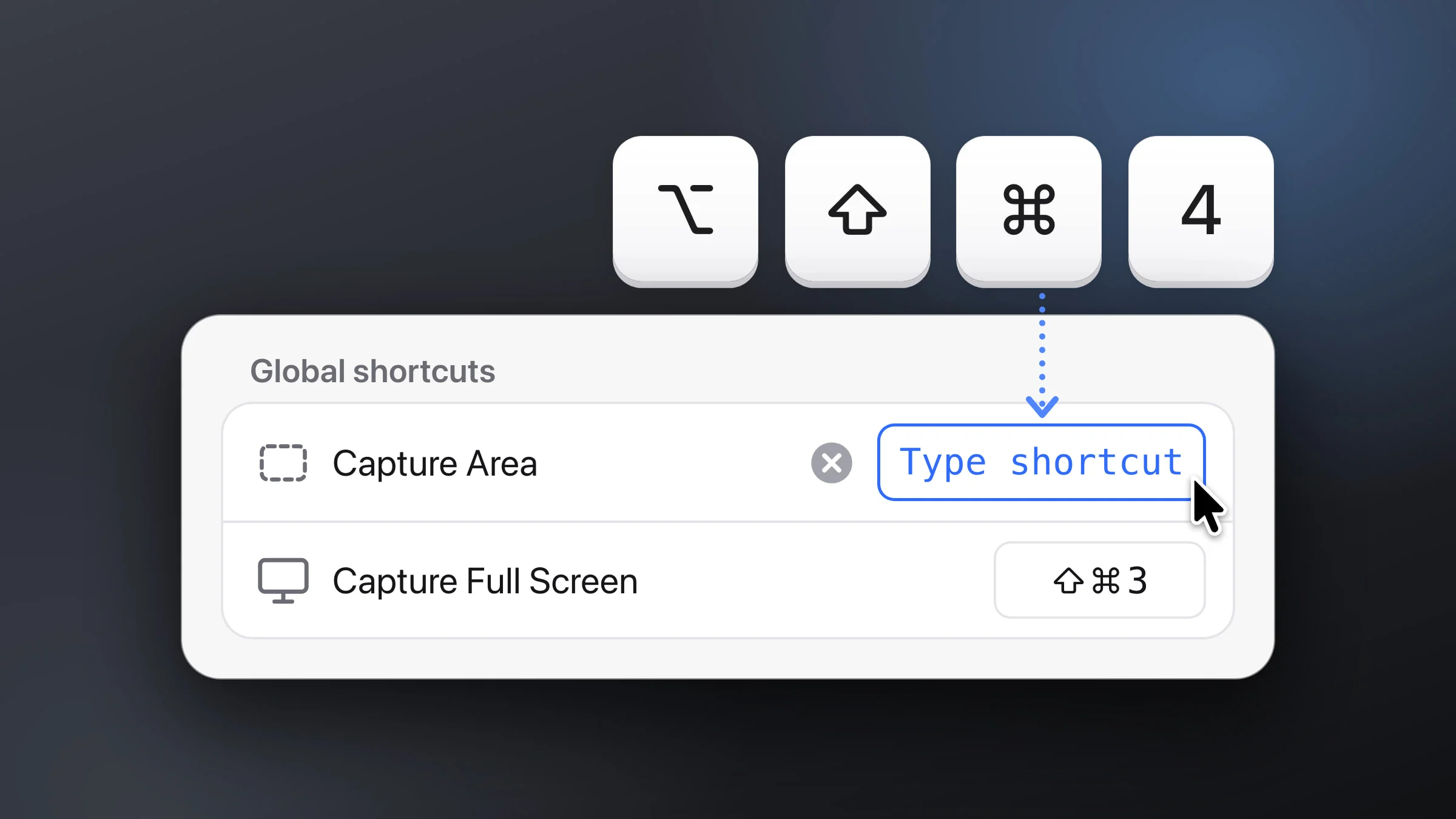
Nota: ⌃⇧⌘3 y ⌃⇧⌘4, que copian una captura en el portapapeles, siempre los gestiona macOS, así que siguen el ajuste de macOS. Para devolver también ⇧⌘3, ⇧⌘4 y ⇧⌘5 a macOS, cambia los atajos de captura en Ajustes ▸ Atajos de Snapix.
Para conocer todas las demás formas de capturar la pantalla, consulta cómo hacer una captura de pantalla en Mac o prueba Snapix gratis.