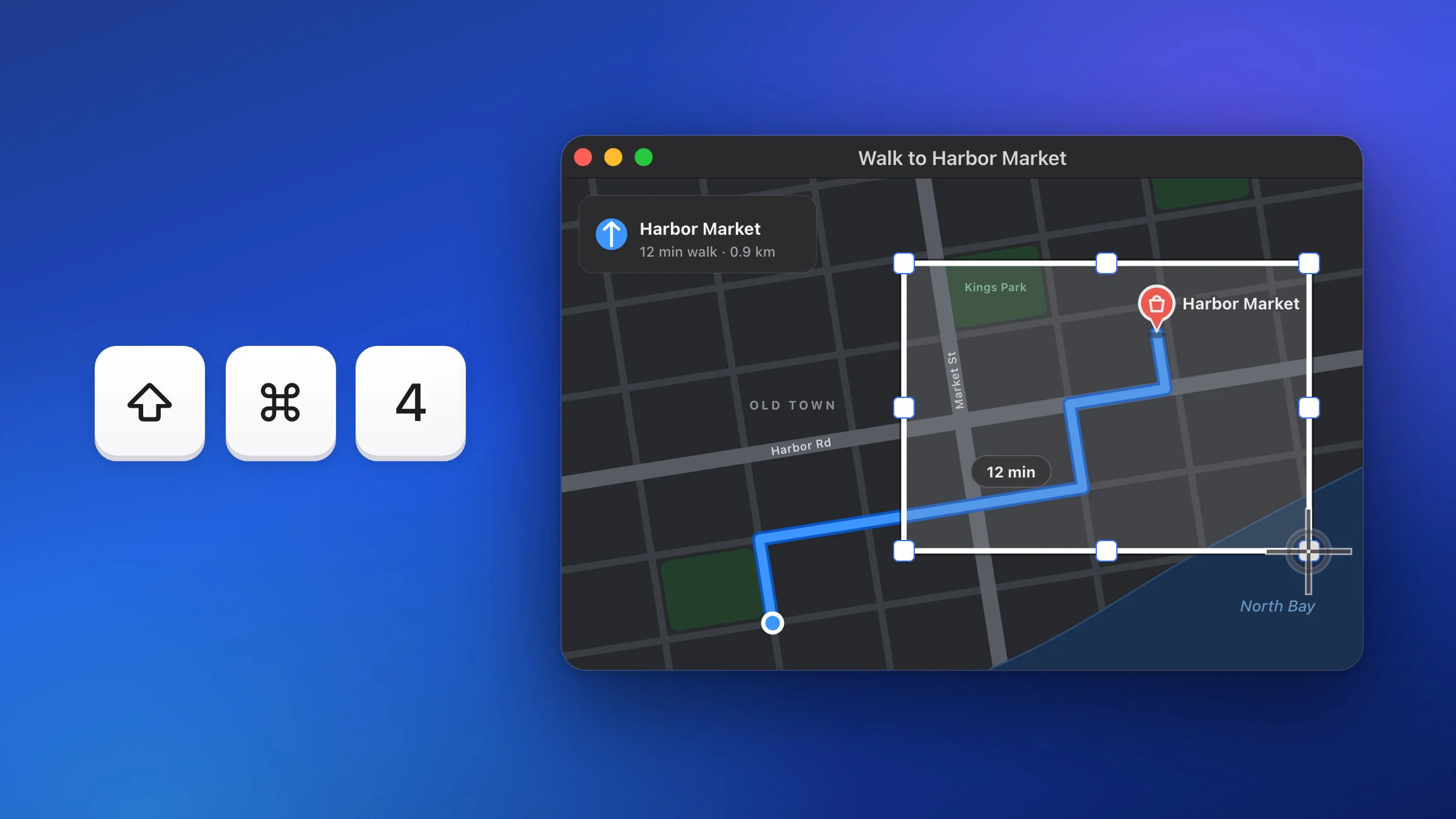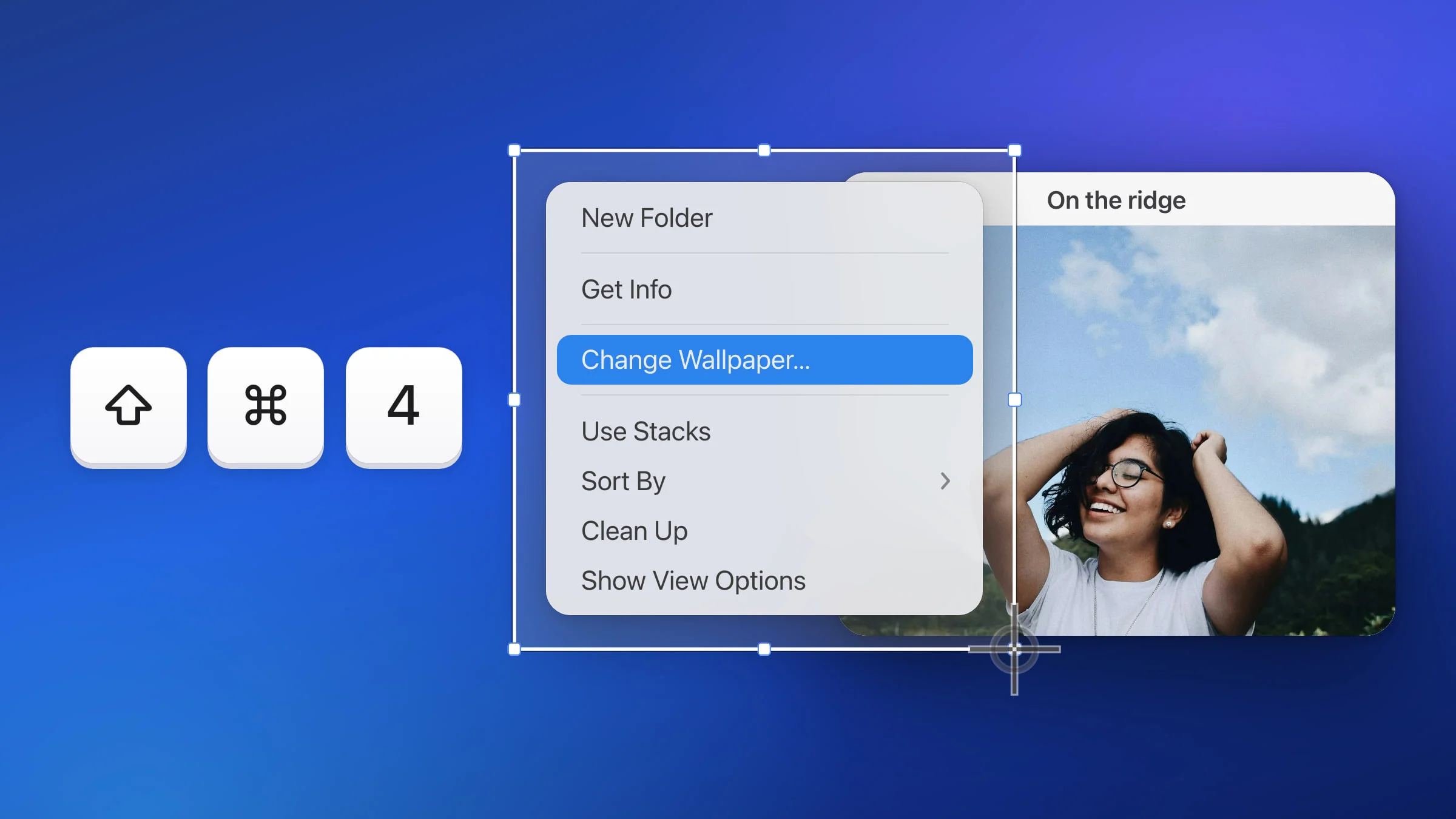
Para hacer una captura de pantalla de un menú en Mac, ábrelo primero, pulsa ⇧⌘4 y arrastra un recuadro a su alrededor. En Snapix, el menú sigue abierto mientras apuntas y arrastras, tanto si es un menú contextual como si es un menú de la barra de menús o el desplegable de una página web que se abre al pasar el puntero. La herramienta de capturas integrada en macOS también puede capturar menús, y la explicamos más abajo.
Cómo hacer una captura de pantalla de un menú en Mac con Snapix
- Abre el menú. Haz clic con el botón derecho para abrir un menú contextual, haz clic en un menú de la barra de menús o pasa el puntero por encima del desplegable de una web hasta que se abra.
- Pulsa ⇧⌘4. El puntero se convierte en una cruz y el menú se queda en pantalla. Aquí, usa el atajo en lugar del menú de Snapix, porque al abrir otro menú se cerraría el que quieres capturar.
- Arrastra un recuadro alrededor del menú. Empieza en una zona vacía justo por fuera de una esquina y arrastra más allá de la esquina opuesta. El clic con el que empiezas a arrastrar nunca llega al menú, así que este sigue abierto. Pulsa Esc para cancelar.
- Suelta. La captura se hace en cuanto sueltas, con el menú incluido. De forma predeterminada ya está en tu portapapeles, y aparece una previsualización en la esquina inferior derecha de la pantalla durante 5 segundos.

Qué mantiene abierto Snapix
Mientras apuntas, Snapix impide que la app que hay debajo detecte tu clic y el movimiento del puntero, que es lo que normalmente hace que un menú se cierre. Por eso, todo esto se queda en pantalla:
- Los menús contextuales de otras apps y del escritorio.
- Los menús de la barra de menús, como los menús Archivo o Visualización de una app.
- Los desplegables de las páginas web que se abren al pasar el puntero. Además, cuando aparece la cruz, Snapix evita que la página se entere de que el puntero se ha ido, así que el desplegable no se cierra.
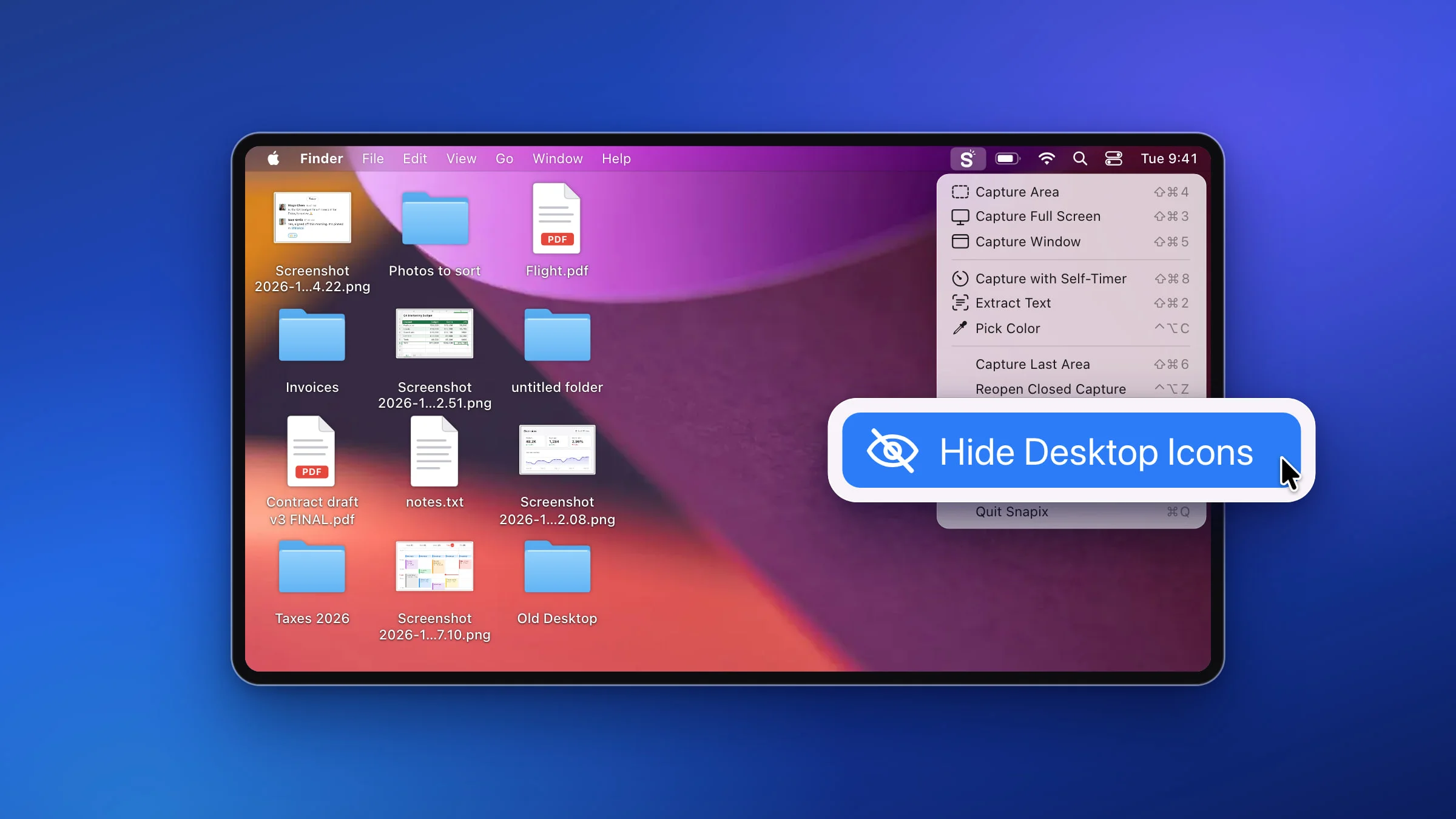
- Los menús de Snapix, como su menú de la barra de menús o el menú contextual de una previsualización. Pulsa ⇧⌘4 con uno abierto y Snapix pone una imagen del menú en su lugar para que puedas arrastrar a su alrededor. El menú en sí se cierra y no vuelve a aparecer después de la captura.
Nota: Snapix mantiene un menú abierto hasta 30 segundos después de que pulses ⇧⌘4. Si tardas más, la captura sigue funcionando, pero puede que el menú se cierre.
Qué atajo captura un menú abierto
⇧⌘4 es la misma captura de área que usarías para capturar una parte de la pantalla, y es la que te conviene usar. Esto es lo que hace cada atajo de Snapix con un menú abierto:
- Capturar área (⇧⌘4) captura solo el recuadro que arrastras. El puntero nunca sale en la captura.
- Capturar pantalla completa (⇧⌘3) captura toda la pantalla en la que está el puntero, con el menú incluido. De forma predeterminada, el puntero sale en la captura.
- Capturar con temporizador (⇧⌘8) hace una cuenta atrás y luego captura toda la pantalla. Abre el menú durante la cuenta atrás.
- Capturar ventana (⇧⌘5) no puede elegir un menú, y tampoco puedes hacerlo pulsando la barra espaciadora mientras apuntas con ⇧⌘4. En los dos casos solo se pueden elegir ventanas de apps, así que mejor arrastra.
Si has capturado la pantalla entera, recorta la captura después para quedarte solo con el menú.
Cómo capturar una etiqueta emergente o un efecto al pasar el puntero
Las etiquetas emergentes (tooltips) y los efectos al pasar el puntero solo se ven mientras este está sobre algo, y un menú animado no se queda quieto mientras arrastras. Snapix tiene dos formas de resolverlo.
Congela la pantalla. Activa Congelar la pantalla en la sección Puntero de selección de área de Ajustes ▸ Captura. De forma predeterminada está desactivado. Deja el puntero encima hasta que aparezca la etiqueta emergente y pulsa ⇧⌘4. Un instante después de que aparezca la cruz, Snapix sustituye la pantalla en directo por una imagen fija de ella, y lo que capturas es esa imagen fija, así que obtienes exactamente lo que había bajo el recuadro. Funciona con las capturas de un área, no al elegir una ventana. Los menús no lo necesitan, porque siguen abiertos de todos modos.

Usa el temporizador. Pulsa ⇧⌘8, lleva el puntero hasta el botón o el enlace y déjalo ahí. Un aviso en la esquina superior derecha hace la cuenta atrás (“Captura en 5…”, de forma predeterminada) y luego Snapix captura toda la pantalla en la que estabas al pulsar las teclas. Puedes elegir 2, 3, 5 o 10 segundos en Temporizador, en Ajustes ▸ Captura. Tienes más información en cómo hacer una captura de pantalla con temporizador.
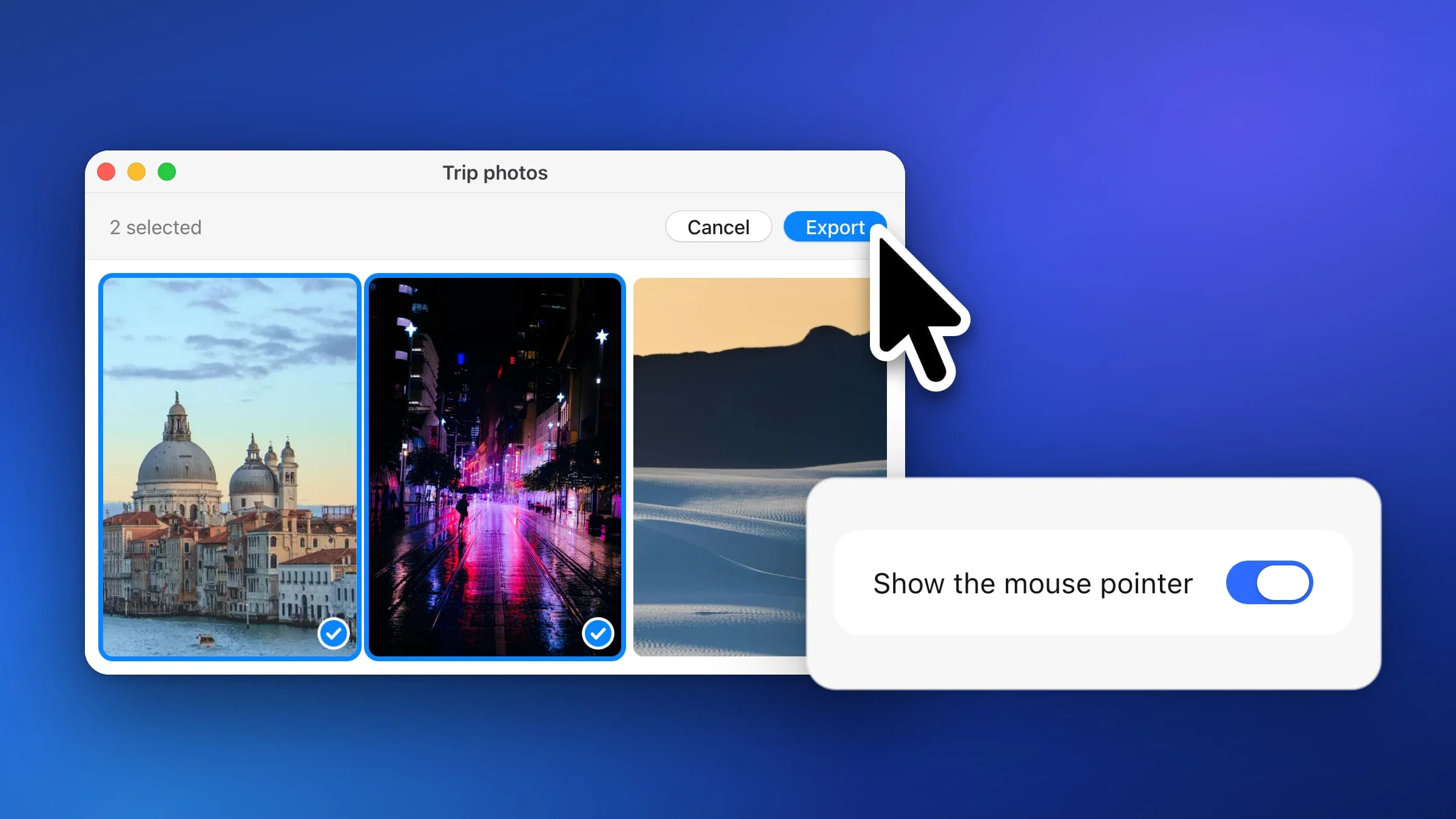
Consejo: Las capturas de pantalla completa y con temporizador incluyen el puntero de forma predeterminada, así que muestran lo que estabas señalando. Las capturas de un área nunca lo incluyen. Consulta cómo hacer una captura de pantalla con el puntero.
Cómo hacer una captura de pantalla de un menú sin instalar nada
La herramienta de capturas integrada en macOS también puede capturar un menú:
- Abre el menú que quieras.
- Pulsa ⇧⌘4 y arrastra sobre las opciones del menú que quieras capturar.
Para capturar solo el menú sin arrastrar, pulsa la barra espaciadora después de ⇧⌘4. El puntero se convierte en una cámara, y basta un clic en el menú para capturarlo.
De forma predeterminada, macOS guarda la captura como PNG en el escritorio. Con los atajos predeterminados de Snapix, ⇧⌘4 abre Snapix, pero ⌃⇧⌘4 sigue siendo siempre de macOS. Funciona igual, barra espaciadora incluida, y copia la captura en el portapapeles en lugar de guardar un archivo.
Para algo que solo aparece al pasar el puntero, pulsa ⇧⌘5 para abrir la barra de herramientas de capturas de pantalla, elige qué capturar, selecciona 5 segundos o 10 segundos en Opciones ▸ Temporizador, haz clic en Capturar y pon el puntero encima mientras dura la cuenta atrás. Si Snapix está usando ⇧⌘5, abre en su lugar la app Captura de Pantalla desde Aplicaciones ▸ Utilidades.
Snapix funciona en macOS 14 Sonoma o posterior. Para conocer todas las demás formas de capturar la pantalla, consulta cómo hacer una captura de pantalla en Mac o prueba Snapix gratis.