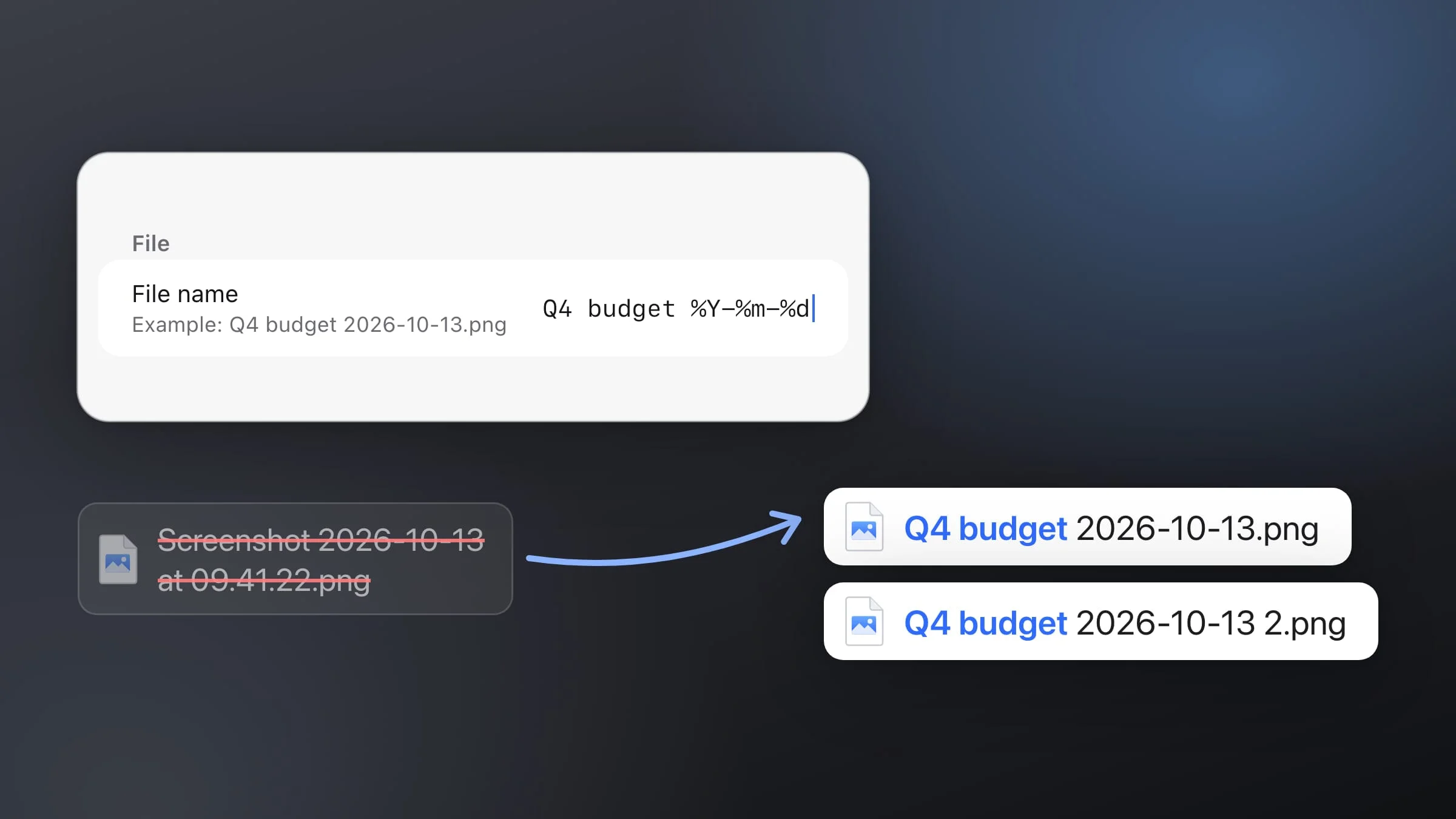
Dein Mac benennt jeden Screenshot nach demselben Schema: „Bildschirmfoto“, dann Datum und Uhrzeit, etwa Bildschirmfoto 2026-10-13 um 09.41.22.png (im 12-Stunden-Format folgt auf die Uhrzeit noch AM oder PM). Um das zu ändern, öffne die App „Terminal“ und führe defaults write com.apple.screencapture name "Shot" aus – neue Screenshots beginnen dann mit „Shot“. In den Systemeinstellungen und in der Screenshot-Symbolleiste gibt es keine Option für den Namen. In Snapix legst du den kompletten Namen in den Einstellungen fest, und der Finder benennt die Screenshots um, die du schon hast.
So änderst du den Namen von Screenshots am Mac
-
Öffne das Terminal. Du findest es unter Programme ▸ Dienstprogramme oder über die Spotlight-Suche.
-
Ändere das Wort am Anfang. Führe diesen Befehl aus, mit deinem eigenen Wort zwischen den Anführungszeichen:
defaults write com.apple.screencapture name "Shot" -
Lass Datum und Uhrzeit weg, wenn du möchtest. Führe dazu diesen Befehl aus:
defaults write com.apple.screencapture include-date -bool false -
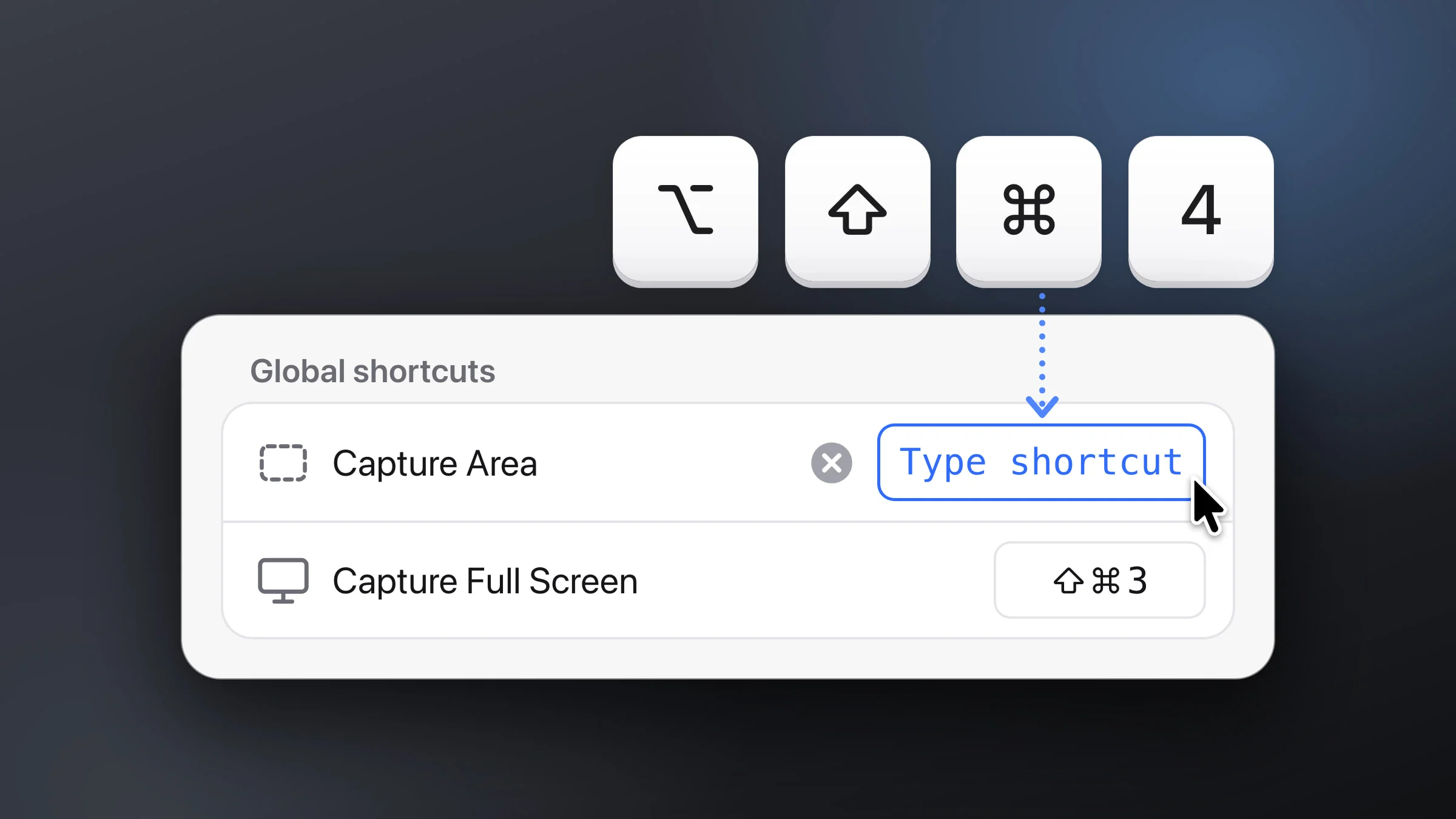
Nimm zur Kontrolle einen Screenshot auf. Drücke ⇧⌘4, ziehe über einen Bereich und sieh dir den Namen der neuen Datei an. Hat er sich nicht geändert, führe
killall SystemUIServeraus und versuche es noch einmal.
Hinweis: Solange Snapix mit seinen Standard-Tastenkombinationen läuft, nehmen ⇧⌘3, ⇧⌘4 und ⇧⌘5 Screenshots mit Snapix auf – und die folgen der Snapix-Einstellung Dateiname weiter unten, nicht der aus dem Terminal. Um die Terminal-Einstellung zu prüfen, während Snapix läuft, nimm den Screenshot mit der App Bildschirmfoto unter Programme ▸ Dienstprogramme auf.

Um zum üblichen Namen zurückzukehren, führe Folgendes aus:
defaults delete com.apple.screencapture nameUm Datum und Uhrzeit zurückzuholen, führe Folgendes aus:
defaults delete com.apple.screencapture include-dateAuf dieselbe Weise ändert die Einstellung type das Format – mehr dazu unter Screenshot-Format am Mac ändern.
So legst du in Snapix ein eigenes Muster für Dateinamen fest
In Snapix bestimmst du den kompletten Namen: eigene Wörter, Datum und Uhrzeit in beliebiger Reihenfolge – oder gar kein Datum.
- Öffne die Snapix-Einstellungen. Klicke in der Menüleiste auf das Snapix-Symbol und wähle in seinem Menü Einstellungen …
- Klicke auf „Sichern“. Das Feld Dateiname findest du im Abschnitt Datei. Du kannst in den Einstellungen auch ⌘F drücken und „Dateiname“ eingeben.
- Gib dein Muster ein. Wörter bleiben so, wie du sie tippst, und die Platzhalter aus der Tabelle unten werden zu Datum und Uhrzeit. Die Vorgabe
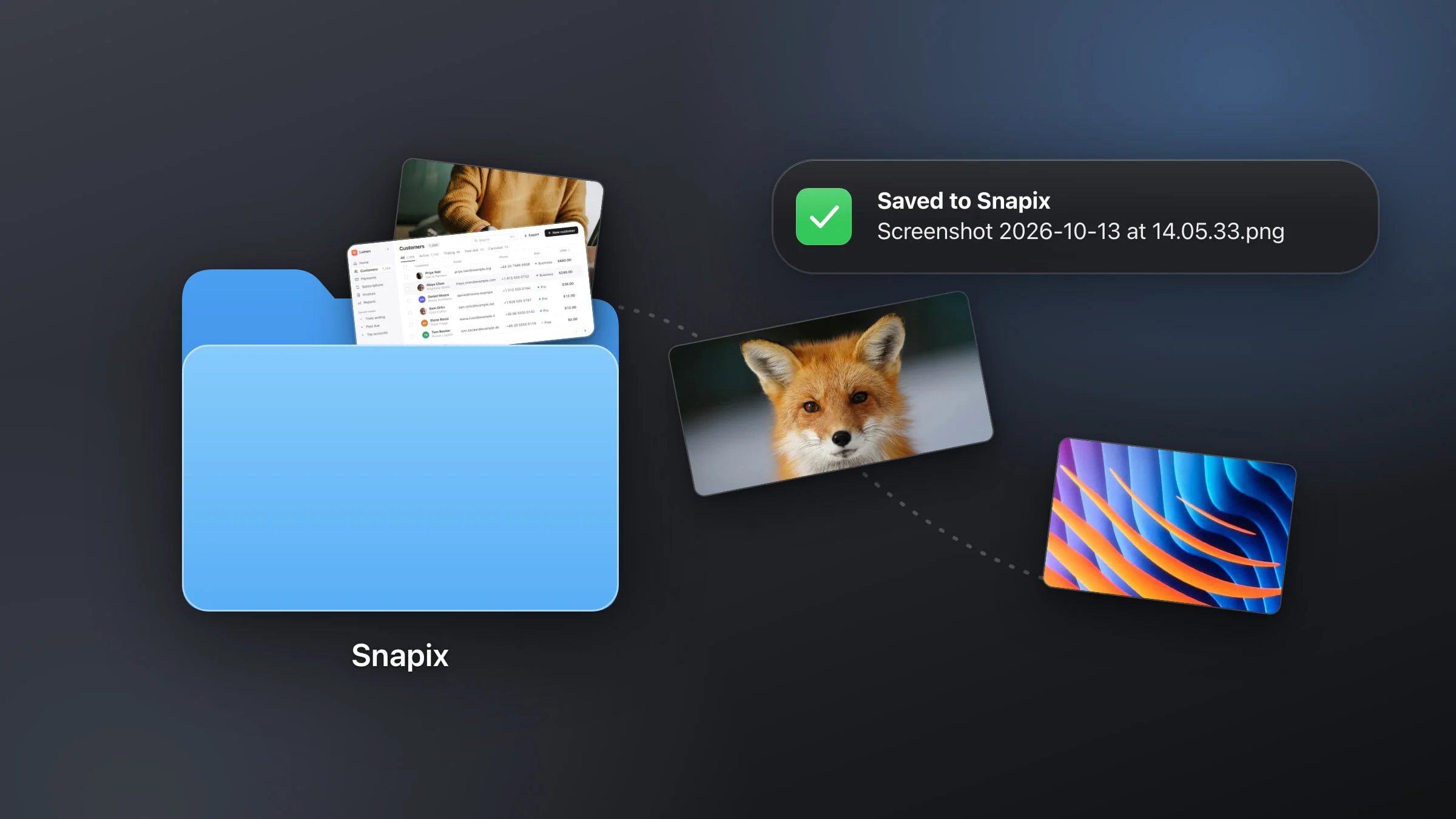
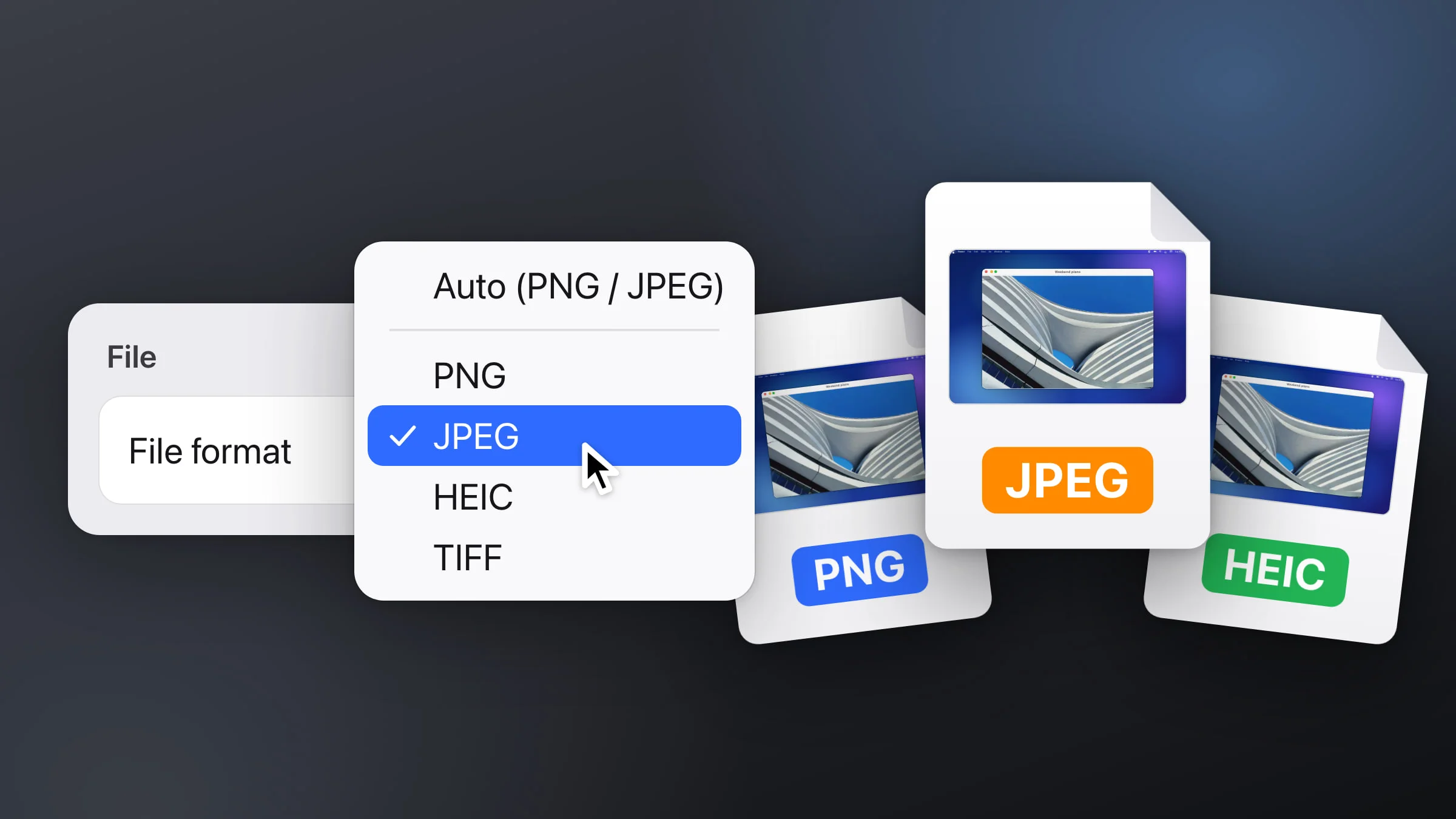
Screenshot %Y-%m-%d at %H.%M.%Sahmt den Namen nach, den macOS auf Englisch vergibt, und nutzt immer das 24-Stunden-Format. - Prüfe das Beispiel. Die Zeile Beispiel: unter Dateiname zeigt, wie ein jetzt gespeicherter Screenshot heißen würde. Beim Format Automatisch (PNG / JPEG) steht dort .png, obwohl große Screenshots als .jpeg gespeichert werden. Bestätigen musst du nichts: Die nächste Datei, die du speicherst, bekommt den neuen Namen.

| Platzhalter | Steht für | Beispiel |
|---|---|---|
%Y | Jahr, 4-stellig | 2026 |
%m | Monat, 2-stellig | 10 |
%d | Tag, 2-stellig | 13 |
%H | Stunde, 24-Stunden-Format | 09 |
%M | Minute | 41 |
%S | Sekunde | 22 |
Auf Groß- und Kleinschreibung kommt es an: %m ist der Monat, %M die Minute. Mehr als diese sechs Platzhalter gibt es nicht. Jedes andere % und die Zeichen / : \ ? * | " < > werden zu einem Bindestrich – trenne Stunden und Minuten also mit Punkten oder Bindestrichen. Leerst du das Feld, heißen die Dateien „Snapix“.
Bewährte Muster für Dateinamen
%Y-%m-%d %H.%M.%Sergibt 2026-10-13 09.41.22.png. Steht das Datum vorn, sortierst du nach Namen automatisch auch nach Datum.%Y%m%d-%H%M%Sergibt 20261013-094122.png – ganz ohne Leerzeichen, praktisch für Uploads und Code.Q4-Budget %Y-%m-%dergibt Q4-Budget 2026-10-13.png. Setze einen Projekt- oder Kundennamen an den Anfang und ändere ihn, wenn du das Projekt wechselst.Rechnungergibt Rechnung.png. Ohne Uhrzeit im Muster heißt die nächste Datei Rechnung 2.png, dann Rechnung 3.png – eine neue Datei ersetzt also nie eine ältere.
Welche Dateien den neuen Namen bekommen
Standardmäßig kopiert Snapix jeden Screenshot in die Zwischenablage und speichert nur dann eine Datei, wenn du das möchtest. Nach dem Muster benannt werden diese Dateien:
- Screenshots, die du mit Sichern in der Vorschau oder an einem angepinnten Screenshot speicherst oder mit ⌘S im Editor – und jeder Screenshot, wenn Jedes Bildschirmfoto automatisch sichern aktiviert ist. Sie landen in Dokumente ▸ Snapix, sofern du nicht änderst, wo Screenshots gespeichert werden.
- Ein Screenshot, den du aus der Vorschau, aus Letzte Aufnahmen oder über Zieh mich im Editor in eine andere App ziehst.
- Sichern unter … im Editor: Hier wird der Name vorgeschlagen, und du kannst einen anderen eingeben.
Ein geändertes Muster benennt bereits gespeicherte Dateien nicht um. Du kannst Snapix kostenlos testen und schon vor deinem nächsten Screenshot ein Muster festlegen.
Tipp: Ein aussagekräftiger Name zahlt sich in Letzte Aufnahmen (⇧⌘S) aus, denn die Suche dort durchsucht den Dateinamen, unter dem ein Screenshot gespeichert wurde. Einen Titel, den du dort per Rechtsklick ▸ Titel hinzufügen … vergibst (Umbenennen …, sobald er einen hat), findet die Suche ebenfalls – die Datei wird dadurch aber nicht umbenannt. Mehr dazu unter Screenshot-Verlauf am Mac.
So benennst du vorhandene Screenshots um
Der Finder benennt Dateien um, die du bereits gespeichert hast – egal, mit welcher App sie aufgenommen wurden.
- Eine Datei: Klicke darauf, drücke den Zeilenschalter, gib den neuen Namen ein und drücke erneut den Zeilenschalter. Ein Name darf keinen Doppelpunkt enthalten und nicht mit einem Punkt beginnen. Endet der Name auf .png, lass diesen Teil unverändert, damit sich die Datei wie bisher öffnet.
- Mehrere Dateien: Wähle sie aus, klicke bei gedrückter Control-Taste auf eine davon und wähle Umbenennen (bei drei ausgewählten Dateien heißt der Eintrag 3 Objekte umbenennen …). Wähle im Einblendmenü unter Finder-Objekte umbenennen die Option Text ersetzen, um ein Wort auszutauschen (etwa
Bildschirmfotoins Feld Suchen und dein Wort ins Feld Ersetzen durch), Text hinzufügen, um vor oder hinter jedem Namen Text zu ergänzen, oder Format, um allen denselben Namen mit einer Nummer oder dem Datum davor oder dahinter zu geben. Klicke dann auf Umbenennen. Auf einem englischsprachigen Mac beginnen Screenshots aus der Zeit vor macOS Ventura mit „Screen Shot“. Für solche älteren Dateien gibst du das ins Feld Suchen ein.