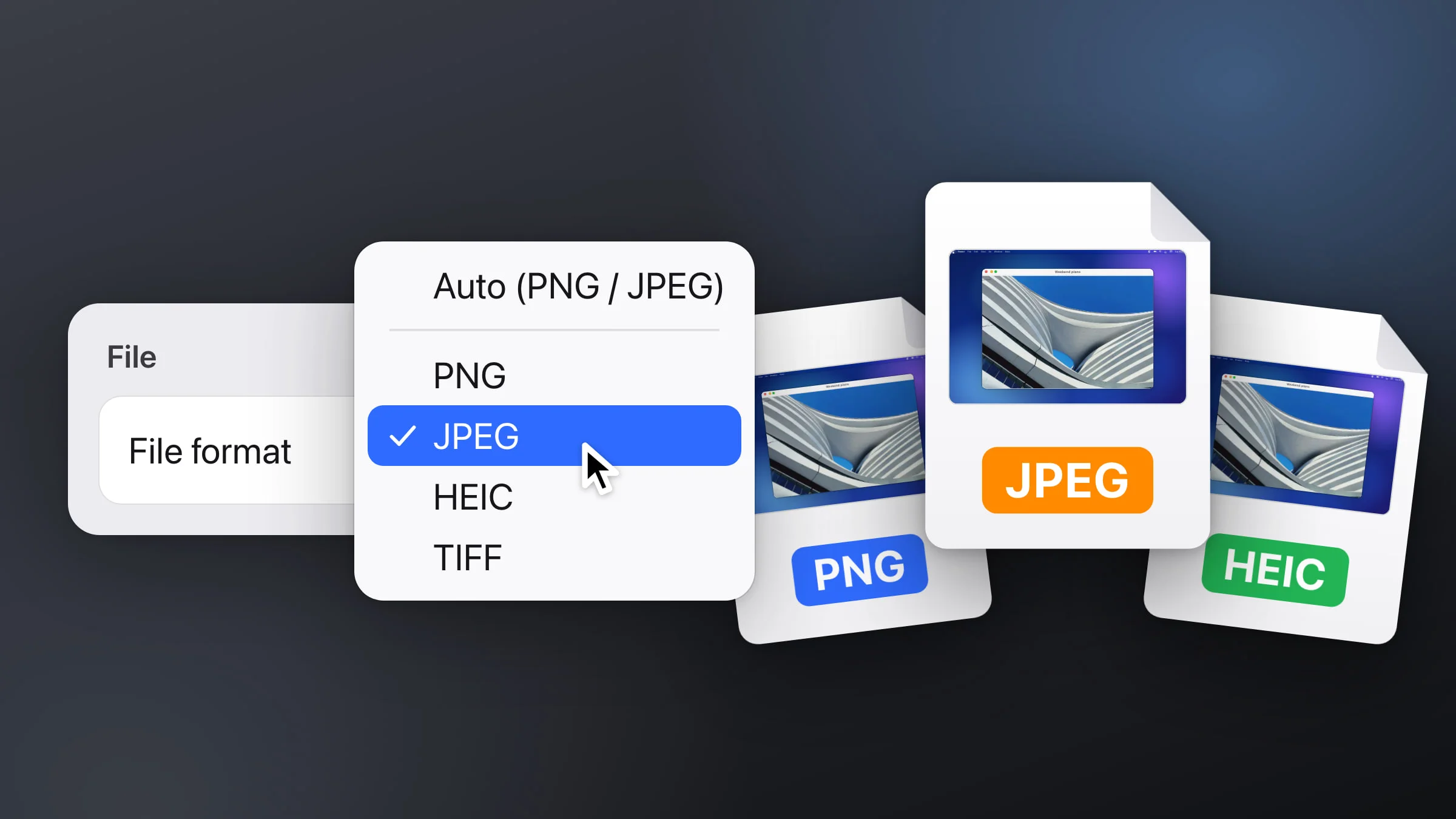
Screenshots sind am Mac standardmäßig PNG-Dateien. Um sie stattdessen als JPG zu speichern, öffne die App „Terminal“ und führe defaults write com.apple.screencapture type jpg aus (für die anderen Formate setzt du heic, tiff oder pdf statt jpg ein). In Snapix wählst du das Format in den Einstellungen aus einem Menü: PNG, JPEG, HEIC, TIFF oder Automatisch.
So änderst du das Screenshot-Format am Mac
macOS bietet keine Menüoption für JPG. Ab macOS Tahoe 26 kann die Screenshot-Symbolleiste auf unterstützten Macs zwischen SDR (PNG) und HDR (HEIF) umschalten – mehr nicht. Ein einziger Terminal-Befehl ändert das Format der Screenshots, die macOS mit ⇧⌘3, ⇧⌘4 und ⇧⌘5 aufnimmt.
- Öffne das Terminal. Du findest es unter Programme ▸ Dienstprogramme. Oder du drückst ⌘Leertaste und gibst „Terminal“ ein.
- Führe den Befehl aus. Gib die folgende Zeile ein und drücke den Zeilenschalter. Für andere Formate ersetzt du jpg durch heic, tiff, pdf oder png.
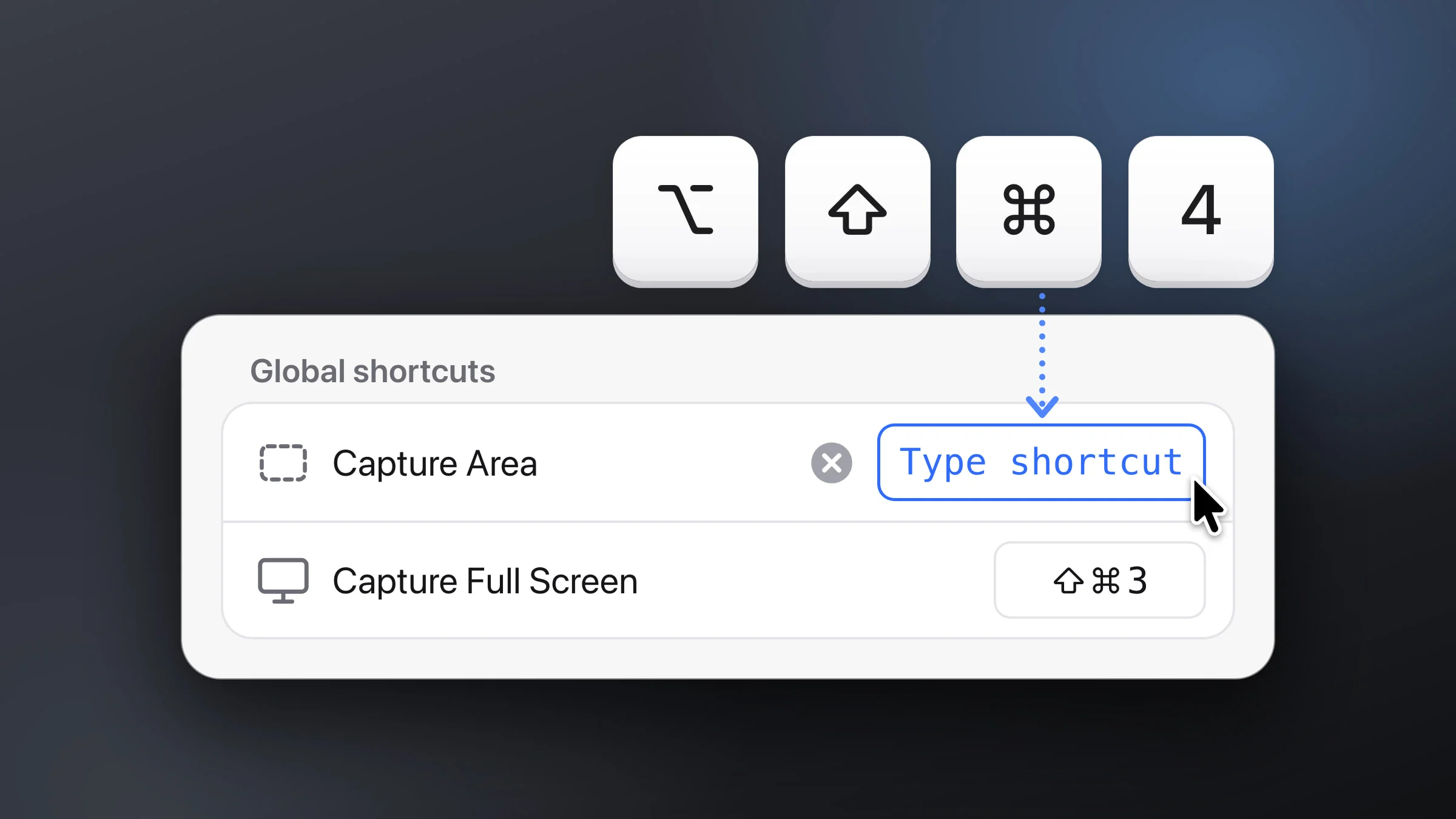
defaults write com.apple.screencapture type jpg - Mach zur Kontrolle einen Screenshot. Drücke ⇧⌘4 und ziehe über einen Teil des Bildschirms. Die neue Datei wird als JPG gespeichert – auf dem Schreibtisch, sofern du für Screenshots keinen anderen Speicherort gewählt hast. Belegt Snapix auf deinem Mac ⇧⌘4, nimm den Test-Screenshot stattdessen mit der App Bildschirmfoto unter Programme ▸ Dienstprogramme auf.
- Du kannst es jederzeit rückgängig machen. Um zu PNG zurückzukehren, führe Folgendes aus:
defaults delete com.apple.screencapture type
Ältere Anleitungen hängen an den Befehl aus Schritt 2 noch einen zweiten an. Er schadet nicht, ist aber meist nicht mehr nötig. Kommt der nächste Screenshot trotzdem als PNG heraus, führe ihn einmal aus:
killall SystemUIServerSo wählst du in Snapix das Screenshot-Format
Snapix hat eine eigene Formateinstellung, der Terminal-Befehl oben ändert daran also nichts. Snapix speichert PNG-Dateien, bis du etwas anderes wählst.
- Öffne die Snapix-Einstellungen. Klicke in der Menüleiste auf das Snapix-Symbol und wähle in seinem Menü Einstellungen …
- Klicke in der Seitenleiste auf „Sichern“.
- Lege das Dateiformat fest. Wähle im Abschnitt Datei zwischen PNG, JPEG, HEIC und TIFF. Automatisch (PNG / JPEG) entscheidet für jeden Screenshot einzeln.
- Stelle die Qualität ein. Bei JPEG, HEIC und Automatisch erscheint ein Regler Qualität. Ziehe ihn in Richtung Gering für kleinere Dateien oder in Richtung Optimal für schärfere. Anfangs steht er nah bei „Optimal“.
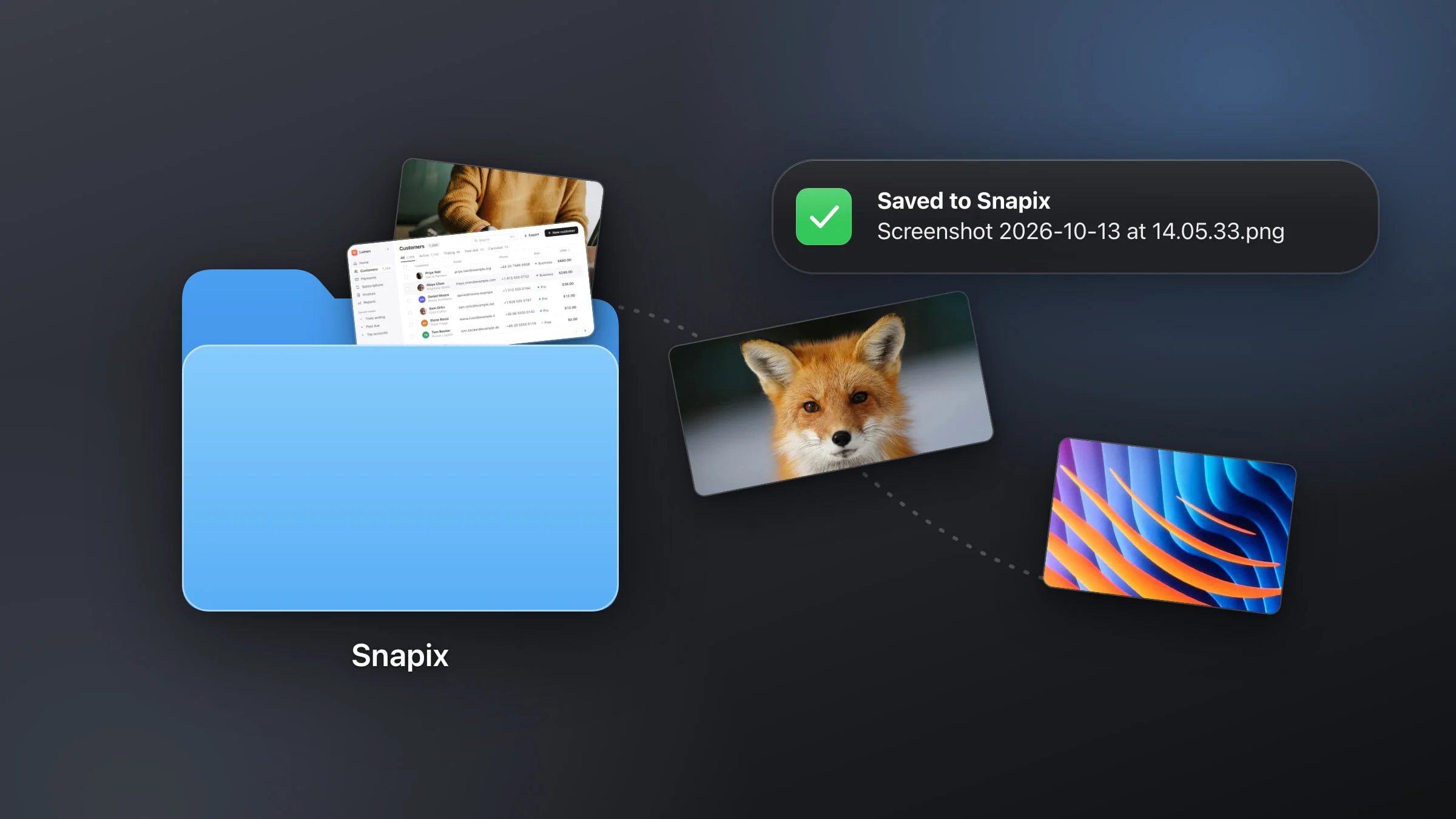
- Speichere einen Screenshot. Bewege den Zeiger auf die Vorschau, die nach einer Aufnahme erscheint, und klicke auf Sichern (beim ersten Mal fragt Snapix, welcher Ordner verwendet werden soll). Oder aktiviere oben auf derselben Seite Jedes Bildschirmfoto automatisch sichern.

Das Format gilt für jede neue Screenshot-Datei, die Snapix speichert: über Sichern in der Vorschau, beim automatischen Speichern, über Sichern unter … im Editor und wenn du einen Screenshot in eine andere App ziehst. JPEG-Dateien bekommen bei Snapix die Endung .jpeg, nicht .jpg, wie die Zeile Beispiel unter Dateiname zeigt. Speichert Snapix deine Änderungen in eine bereits vorhandene Datei, etwa in ein Bild, das du aus dem Finder geöffnet hast, behält diese Datei ihr eigenes Format.
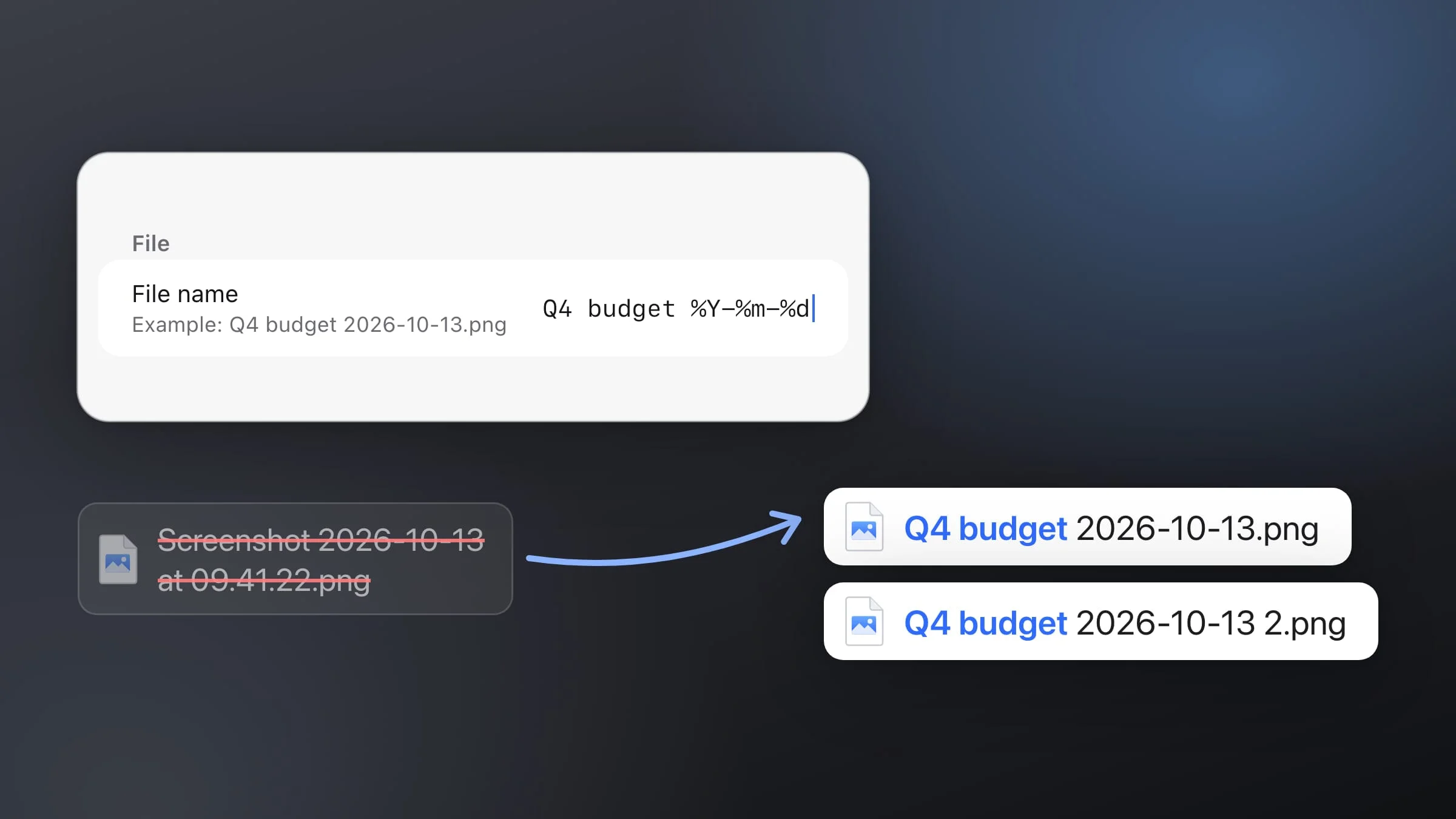
Auf derselben Seite legst du mit Dateiname fest, wie die Dateien heißen (siehe Screenshots umbenennen), und mit Sichern unter den Ordner (siehe Screenshot-Speicherort am Mac).
Hinweis: Das Format betrifft nur Dateien. In die Zwischenablage kopiert Snapix immer das Bild in voller Größe – beim Einfügen in einen Chat oder ein Dokument ändert sich also nichts.
PNG, JPEG oder HEIC: Welches Format solltest du nehmen?
- PNG erhält jedes Pixel exakt so, wie es war. Text und App-Fenster bleiben gestochen scharf, transparente Ecken bleiben transparent. Fotos ergeben große PNG-Dateien.
- JPEG macht Fotos und Standbilder aus Videos deutlich kleiner und lässt sich fast überall öffnen. Transparenz kann JPEG nicht speichern, deshalb füllt Snapix transparente Bereiche mit Weiß.
- HEIC lieferte in unserem Test die kleinsten Dateien in voller Größe. Apple-Geräte öffnen das Format, manche Websites und Apps akzeptieren es aber noch nicht.
- TIFF erhält wie PNG jedes Pixel, Snapix speichert es aber unkomprimiert: Ein Screenshot mit 2880 × 1800 Pixeln ist als TIFF 15,6 MB groß – egal, ob er Text oder ein Foto zeigt. Wähle es nur, wenn eine App ausdrücklich TIFF verlangt.
- Automatisch (PNG / JPEG) entscheidet für jeden Screenshot neu. Kleine Aufnahmen (unter einer Million Pixel) und alles mit Transparenz bleiben PNG, größere werden zu JPEG.

Das eine beste Format gibt es also nicht. Nimmst du vor allem Apps, Webseiten und Dokumente auf, ist PNG eine gute Standardwahl. Nimmst du Fotos oder Standbilder aus Videos auf, sparst du mit JPEG oder HEIC viel Speicherplatz.
Warum sind meine Mac-Screenshots HEIC-Dateien?
Ab macOS Tahoe 26 können Macs, die das unterstützen, HDR-Screenshots aufnehmen. Diese werden als HEIF-Bilder (.heic-Dateien) statt als PNG gespeichert. Laut Apples Beschreibung der Option erfasst HDR mehr Helligkeit und Farbe, den Unterschied siehst du aber nur auf einem HDR-Display.
Um wieder PNG-Dateien zu bekommen, drücke ⇧⌘5, klicke auf Optionen und wähle im Abschnitt Aufnahmeformat die Option SDR (Am kompatibelsten). Belegt Snapix ⇧⌘5, öffne stattdessen die App Bildschirmfoto über Spotlight oder unter Programme ▸ Dienstprogramme. Und falls du den Terminal-Befehl einmal mit heic ausgeführt hast, machst du ihn hiermit rückgängig:
defaults delete com.apple.screencapture typeSo machst du Screenshot-Dateien kleiner
- Wechsle zu JPEG oder HEIC. Bei Fotos sparst du so am meisten (siehe Diagramm oben). In macOS führst du den Terminal-Befehl mit jpg oder heic aus, in Snapix wählst du das Format unter Dateiformat.
- Verkleinere beim Speichern auf 1×. Ein Retina-Display hat in der Breite und in der Höhe doppelt so viele Pixel – und seine Screenshots ebenso. Aktiviere in Snapix unter Einstellungen ▸ Sichern die Option Retina-Bildschirmfotos verkleinern, um Dateien mit halber Breite und Höhe zu speichern. In unserem Test schrumpfte das PNG des Fotos dadurch von 7,2 MB auf 2,2 MB. Das gilt für Dateien, die in deinem Speicherordner landen, nicht für die Zwischenablage, Sichern unter … oder das Ziehen in eine andere App.
- Verringere die Qualität. Mit JPEG, HEIC oder Automatisch schiebst du in Snapix den Regler Qualität in Richtung Gering.
- Nimm weniger auf. Ein Screenshot von dem Teil, den du brauchst, ist kleiner als einer vom ganzen Bildschirm. Wie das geht, erfährst du in der Anleitung Screenshot von einem Ausschnitt am Mac. Einen Screenshot, den du schon aufgenommen hast, kannst du nachträglich zuschneiden oder verkleinern.
So wandelst du einen vorhandenen Screenshot um
Öffne die Datei in der App „Vorschau“ und wähle Ablage ▸ Exportieren als … (in älteren macOS-Versionen Ablage ▸ Exportieren …). Wähle ein Format wie JPEG oder HEIC und klicke auf Sichern. Eine Website nimmt deine HEIC-Datei nicht an? Unser kostenloser HEIC-in-JPG-Konverter macht direkt in deinem Browser ein JPG daraus.
Tipp: Drücke in den Snapix-Einstellungen ⌘F und gib „jpg“ oder „Format“ ein, um direkt zur Zeile Dateiformat zu springen. Du hast Snapix noch nicht? Teste Snapix kostenlos.