Pour installer Snapix sur votre Mac, téléchargez-le et ouvrez Install Snapix, qui installe Snapix dans le dossier Applications, puis connectez-vous avec Google ou Apple et autorisez l’enregistrement de l’écran dans Réglages Système. Appuyez ensuite sur ⇧⌘4 et faites glisser le pointeur sur n’importe quelle partie de l’écran pour faire votre première capture d’écran. Snapix nécessite macOS 14 Sonoma ou version ultérieure, et sa fenêtre de configuration vous guide à chaque étape.
Installer et configurer Snapix sur votre Mac
- Téléchargez Snapix. Rendez-vous sur la page de téléchargement et cliquez sur Télécharger pour macOS. Snapix est fourni sous forme de fichier zip et authentifié par Apple.
- Ouvrez Install Snapix. Dans votre dossier Téléchargements, double-cliquez sur Install Snapix (double-cliquez d’abord sur SnapixInstaller.zip s’il est encore compressé). La première fois, votre Mac vous demande si vous voulez vraiment ouvrir une app téléchargée depuis Internet. Cliquez sur Ouvrir. Une petite fenêtre affiche Installation de Snapix… un instant, puis Snapix s’installe dans le dossier Applications et s’ouvre depuis celui-ci, sur son écran d’accueil. Vous pouvez ensuite supprimer Install Snapix de votre dossier Téléchargements.
- Connectez-vous. Sur l’écran Bienvenue dans Snapix, cliquez sur Se connecter. Snapix s’ouvre dans la langue de votre Mac. Pour en utiliser une autre, choisissez-la d’abord dans le menu en haut à droite : Snapix se rouvre alors dans cette langue. Votre navigateur web ouvre la page de connexion de Snapix, où vous choisissez Continuer avec Google ou Continuer avec Apple. Si le navigateur demande l’autorisation d’ouvrir Snapix, acceptez. Snapix détecte la connexion tout seul. Votre essai gratuit de 14 jours commence à votre première connexion.
- Autorisez l’enregistrement de l’écran. Sur la page Activez l’enregistrement de l’écran, Snapix demande aussitôt l’autorisation à macOS. Cliquez sur Ouvrir Réglages Système, activez l’option à côté de Snapix, puis revenez. En attendant, le bouton affiche En attente de l’autorisation…, avec Rouvrir Réglages Système en dessous. Snapix passe tout seul à la suite. Si macOS propose de quitter et de rouvrir Snapix, acceptez : la configuration reprend là où vous l’aviez laissée.
- Faites votre première capture d’écran. Suit une visite de cinq pages, dont quatre présentent une courte animation et un raccourci à essayer. Sur la première, Capturez. Annotez., appuyez sur ⇧⌘4 (ou cliquez sur Essayez maintenant), faites glisser le pointeur sur n’importe quelle partie de l’écran, puis relâchez. Un aperçu de la capture vient se placer dans le coin inférieur droit, et l’image est déjà dans le presse-papiers. Pour sauter le reste de la visite, cliquez sur Passer la visite.
- Configurez votre aperçu et terminez. Sur Configurez votre aperçu, choisissez où il apparaît (En haut à gauche, En haut à droite, En bas à gauche ou En bas à droite) et combien de temps il reste : 5 secondes (par défaut), 10 secondes, 15 secondes, 30 secondes ou Jusqu’à ce que je le ferme. Les pages suivantes présentent ⌃⌥Z, qui fait revenir une capture fermée trop tôt, ⇧⌘2 pour copier le texte de n’importe quoi et ⇧⌘S pour vos captures récentes. Répondez à la question sur les statistiques d’utilisation si elle s’affiche, puis cliquez sur Terminé sur la page Tout est prêt.

Pourquoi Snapix a-t-il besoin de l’autorisation d’enregistrement de l’écran ?
macOS ne laisse une app voir le contenu de votre écran qu’une fois son option activée dans Réglages Système ▸ Confidentialité et sécurité ▸ Enregistrement de l’écran et des sons du système. Dans les premières versions de macOS 14 Sonoma, cette liste s’appelle Enregistrement de l’écran.
Snapix lit l’écran quand vous le lui demandez : quand vous faites une capture, quand vous prélevez une couleur avec Prélever une couleur ou quand vous masquez les icônes du bureau. Il n’enregistre ni vidéo ni son, et vos captures d’écran restent sur votre Mac. Snapix ne demande pas non plus l’autorisation Accessibilité, car ses raccourcis clavier fonctionnent sans elle.
Remarque : sur les versions récentes de macOS, votre Mac vous redemande de temps en temps si Snapix peut continuer à accéder à votre écran, généralement au moment d’une capture. Acceptez, et Snapix continue de fonctionner comme avant.
Snapix se connecte-t-il à Internet ?
Snapix accède à Internet pour vous connecter, tenir à jour votre compte et votre essai et, par défaut, rechercher les mises à jour une fois par jour, puis installer les nouvelles versions de lui-même quand vous ne l’utilisez pas. Pour qu’il vous demande avant d’installer, ou pour mettre à jour vous-même (Demander avant d’installer ou Manuellement), ouvrez Réglages ▸ À propos de Snapix ▸ Installer les mises à jour. Si vous partagez les statistiques d’utilisation, il envoie aussi le nombre d’utilisations de chaque fonctionnalité, jamais vos captures d’écran ni leur contenu. Pour désactiver ce partage, ouvrez Réglages, cliquez sur votre nom en bas de la barre latérale, puis choisissez Gérer le compte et désactivez Partager les statistiques d’utilisation.
Où trouver Snapix après l’installation
Snapix se trouve dans la barre des menus, en haut de l’écran, et non dans le Dock. Cliquez sur l’icône Snapix, à droite de la barre des menus, pour voir chaque type de capture avec son raccourci, ainsi que Réglages… et Quitter Snapix. Une icône n’apparaît dans le Dock que lorsqu’une de ses fenêtres, comme les réglages ou l’éditeur, est ouverte.
Vous ne voyez pas l’icône ? Ouvrez de nouveau Snapix depuis votre dossier Applications. S’il est déjà ouvert, cela affiche sa fenêtre de réglages.
Les trois captures principales utilisent les combinaisons que vous connaissez déjà sous macOS :
- ⇧⌘4 pour Capturer une zone : faites glisser le pointeur sur une partie de l’écran.
- ⇧⌘3 pour Capturer tout l’écran : l’écran où se trouve le pointeur.
- ⇧⌘5 pour Capturer une fenêtre : cliquez sur la fenêtre voulue.
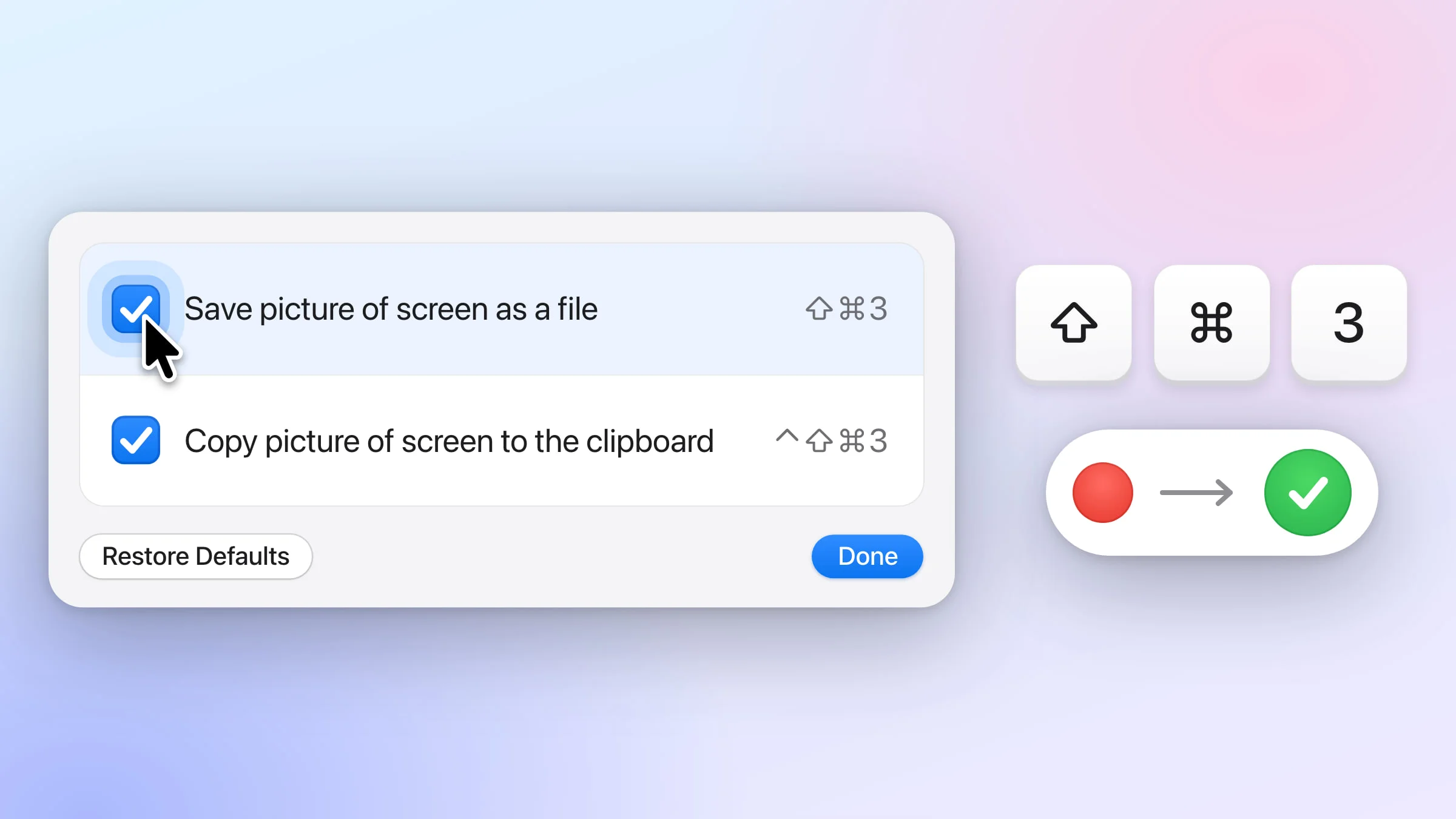
Tant que Snapix utilise ces combinaisons, il désactive les raccourcis de capture correspondants de macOS, et il les rend quand vous le quittez. ⌃⇧⌘3 et ⌃⇧⌘4 copient toujours dans le presse-papiers à la manière de macOS. Pour utiliser d’autres touches, changez les raccourcis de capture d’écran. Pour découvrir toutes les façons de faire une capture, voyez comment faire une capture d’écran sur Mac.
Ouverture avec la session et emplacement des captures
Quand vous autorisez l’enregistrement de l’écran pendant la configuration, Snapix active pour vous Ouvrir Snapix à la connexion : il est ainsi dans votre barre des menus après chaque redémarrage.
Chaque capture est copiée dans le presse-papiers et conservée dans le bandeau Captures récentes (⇧⌘S), qui garde vos 50 dernières captures dans Snapix. Pour obtenir un fichier que vous pouvez ouvrir dans le Finder, cliquez sur Enregistrer, ou activez Réglages ▸ Enregistrement ▸ Enregistrer chaque capture automatiquement pour que chacune soit enregistrée dans Documents ▸ Snapix ou dans un dossier de votre choix. La première fois que Snapix enregistre dans Documents, macOS peut vous demander d’autoriser Snapix à accéder aux fichiers de votre dossier Documents. Acceptez. Pour en savoir plus, voyez où sont enregistrées les captures d’écran sur Mac.
Si quelque chose ne fonctionne pas
Si un raccourci ne fait rien ou si les éléments du menu restent grisés, vérifiez que Snapix est activé dans Enregistrement de l’écran et des sons du système et que l’app est bien connectée à votre compte. Quand aucun compte n’est connecté, le menu de Snapix propose l’élément Se connecter…, qui vous ramène à l’écran de connexion. Pour tous les autres problèmes, voyez que faire si la capture d’écran ne fonctionne pas sur Mac.