Pour annoter une image sur Mac, ouvrez-la dans Aperçu et cliquez sur le bouton Annoter, ou sélectionnez-la dans le Finder, appuyez sur Espace et cliquez sur le bouton Annotation de Coup d’œil. Dans les deux cas, vous pouvez dessiner des formes et des flèches, ajouter du texte ou une signature et recadrer n’importe quelle photo, pas seulement une capture d’écran. S’il vous faut des étapes numérotées ou du flou, Snapix ouvre les fichiers PNG, JPEG, HEIC et TIFF dans l’éditeur qu’il utilise pour les captures.
Annoter une image sur Mac avec Aperçu
- Ouvrez l’image dans Aperçu. Dans le Finder, cliquez sur le fichier en maintenant la touche Contrôle enfoncée, puis choisissez Ouvrir avec ▸ Aperçu.
- Affichez la barre d’outils d’annotation. Cliquez sur le bouton Annoter dans la barre d’outils d’Aperçu, ou choisissez Présentation ▸ Afficher la barre d’outils d’annotation.
- Choisissez un outil. Figures propose des rectangles, des ovales, des lignes et des flèches, ainsi qu’une loupe et la forme Surbrillance, qui assombrit le reste de l’image. Texte ajoute une zone de texte, Esquisse transforme un dessin rapide en forme nette et Signer ajoute votre signature.
- Mettez en forme. Modifiez l’apparence avec Couleur de bordure, Couleur de remplissage, Style de forme et Style de texte. Faites glisser les poignées bleues pour redimensionner une forme.
- Enregistrez. Choisissez Fichier ▸ Enregistrer ou appuyez sur ⌘S. Les annotations font alors partie de l’image : vous ne pouvez plus les déplacer ni les supprimer.
Astuce : pour conserver l’original, dupliquez d’abord le fichier. Sélectionnez-le dans le Finder, appuyez sur ⌘D et annotez la copie.
Annotation est un bon outil gratuit pour ajouter vite une forme, recadrer ou signer. Ce qu’il ne sait pas faire : flouter ou pixeliser une partie de l’image, ou numéroter des étapes.
Annoter une image depuis le Finder avec Coup d’œil
Sélectionnez l’image dans le Finder et appuyez sur Espace, puis cliquez sur le bouton Annotation dans la fenêtre Coup d’œil. Vous pouvez aussi cliquer sur le fichier en maintenant la touche Contrôle enfoncée et choisir Actions rapides ▸ Annoter. Vous retrouvez les mêmes outils d’annotation pour les formes, le texte et la signature, sans ouvrir Aperçu. Cliquez sur Terminé une fois que vous avez fini.
Apple précise que les modifications faites dans Coup d’œil ne peuvent plus être annulées une fois la fenêtre fermée : travaillez donc sur une copie si vous pensez avoir encore besoin de l’original. Annotation est également disponible dans Mail, Notes et TextEdit.
Dessiner sur une photo dans l’app Photos
Pour une photo de votre photothèque, double-cliquez dessus, puis cliquez sur Modifier dans la barre d’outils. Cliquez sur le bouton Extensions, choisissez Annoter, annotez la photo, puis cliquez sur Enregistrer les modifications. Photos conserve l’original : Image ▸ Revenir à l’original le restaure.
Pour utiliser Snapix sur une photo de votre photothèque, faites-la d’abord glisser de Photos vers le Bureau. Vous obtenez ainsi un fichier distinct à ouvrir dans Snapix, et la photo de votre photothèque reste telle quelle.
Annoter une image avec Snapix
Snapix ouvre dans son éditeur de captures une image venue du Finder : une photo, un schéma ou une ancienne capture d’écran profitent des mêmes outils qu’une nouvelle capture.
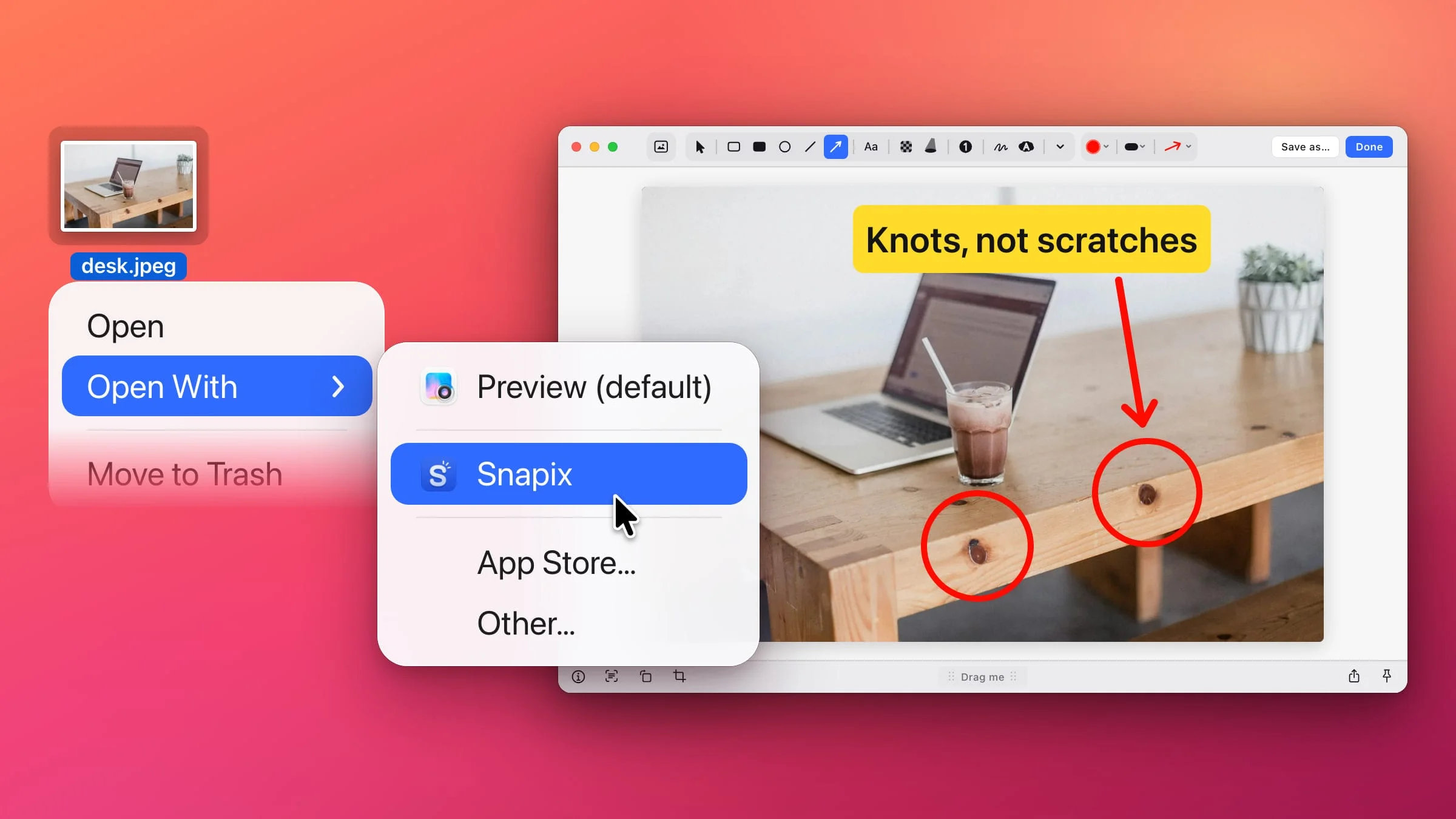
- Ouvrez l’image dans Snapix. Dans le Finder, cliquez sur un fichier PNG, JPEG, HEIC ou TIFF en maintenant la touche Contrôle enfoncée, puis choisissez Ouvrir avec ▸ Snapix. L’éditeur s’ouvre avec l’image.
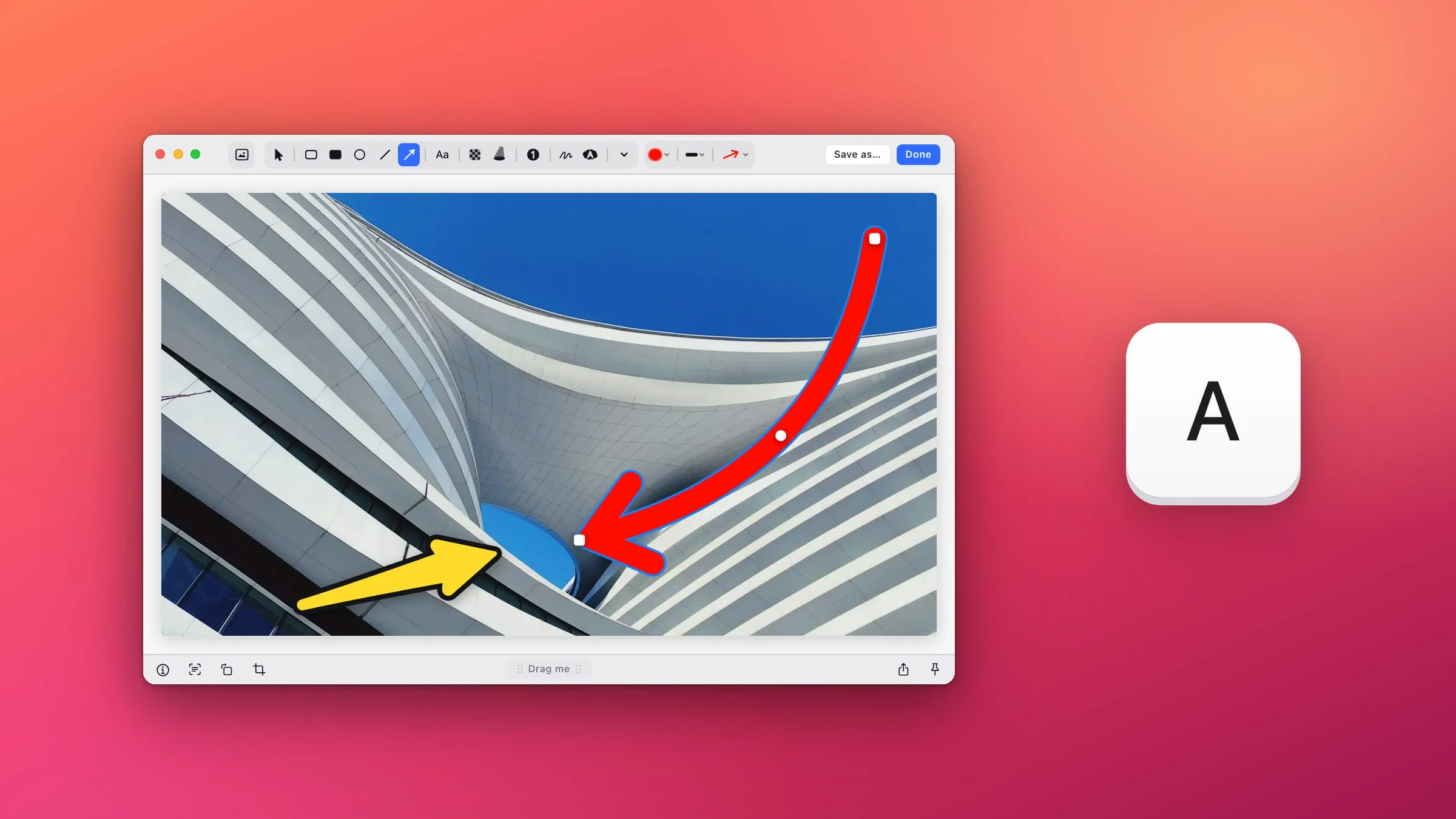
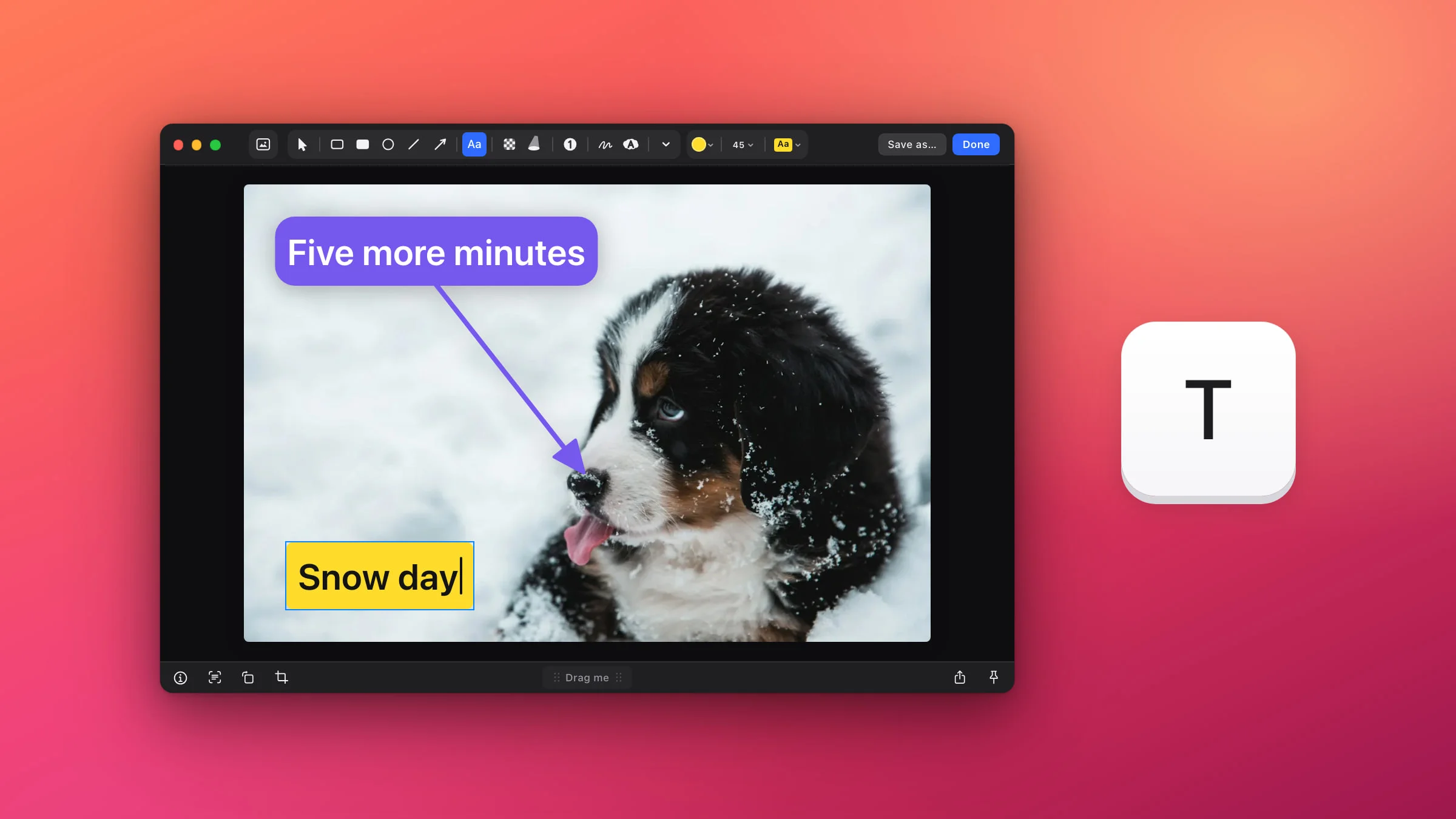
- Appuyez sur la lettre d’un outil. A pour Flèche, O pour Ellipse, T pour Texte, C pour une Étape numérotée, H pour le Surligneur et B pour Flouter.
- Annotez. Faites glisser pour tracer une flèche, un cercle ou une zone floue, et cliquez pour placer une étiquette ou le numéro suivant. Appuyez sur V pour sélectionner une annotation et la déplacer, et sur ⌘Z pour annuler.
- Cliquez sur Terminé. L’image, avec vos annotations, est copiée dans le presse-papiers et enregistrée dans le même fichier.

Remarque : Snapix modifie le fichier que vous avez ouvert et n’en garde aucune copie de sauvegarde. Terminé, ⌘C, ⌘S, Épingler à l’écran et même Enregistrer sous… écrivent vos annotations dans l’original. Pour le garder intact, dupliquez-le dans le Finder avec ⌘D et ouvrez la copie.
Ce que devient le fichier
- Il garde son format. Un JPEG reste un JPEG, un PNG reste un PNG. Un JPEG ou un HEIC est enregistré avec la Qualité définie dans Réglages ▸ Enregistrement, élevée par défaut. Ce curseur apparaît quand le Format de fichier y est réglé sur Automatique, JPEG ou HEIC.
- Il garde sa résolution. L’image s’ouvre en pleine résolution : l’enregistrer ne la réduit pas. Seuls un recadrage, un Arrière-plan ou une annotation tracée au-delà du bord modifient sa taille.
- Les photos prises avec un téléphone restent à l’endroit. Snapix applique l’orientation de la photo à l’ouverture : elle est donc aussi enregistrée dans le bon sens.
- Les informations de l’appareil photo sont supprimées. Le fichier enregistré garde l’image, mais pas ses métadonnées, comme la date de prise de vue et le lieu.
- ⌘S enregistre et laisse l’éditeur ouvert. Enregistrer sous… enregistre une copie à l’endroit de votre choix, puis met aussi à jour l’original et ferme l’éditeur.
- Esc copie sans enregistrer. Par défaut, la dernière pression sur cette touche copie l’image annotée et ferme l’éditeur, sans toucher au fichier. ⌘W ferme l’éditeur sans rien enregistrer, et sans rien demander.
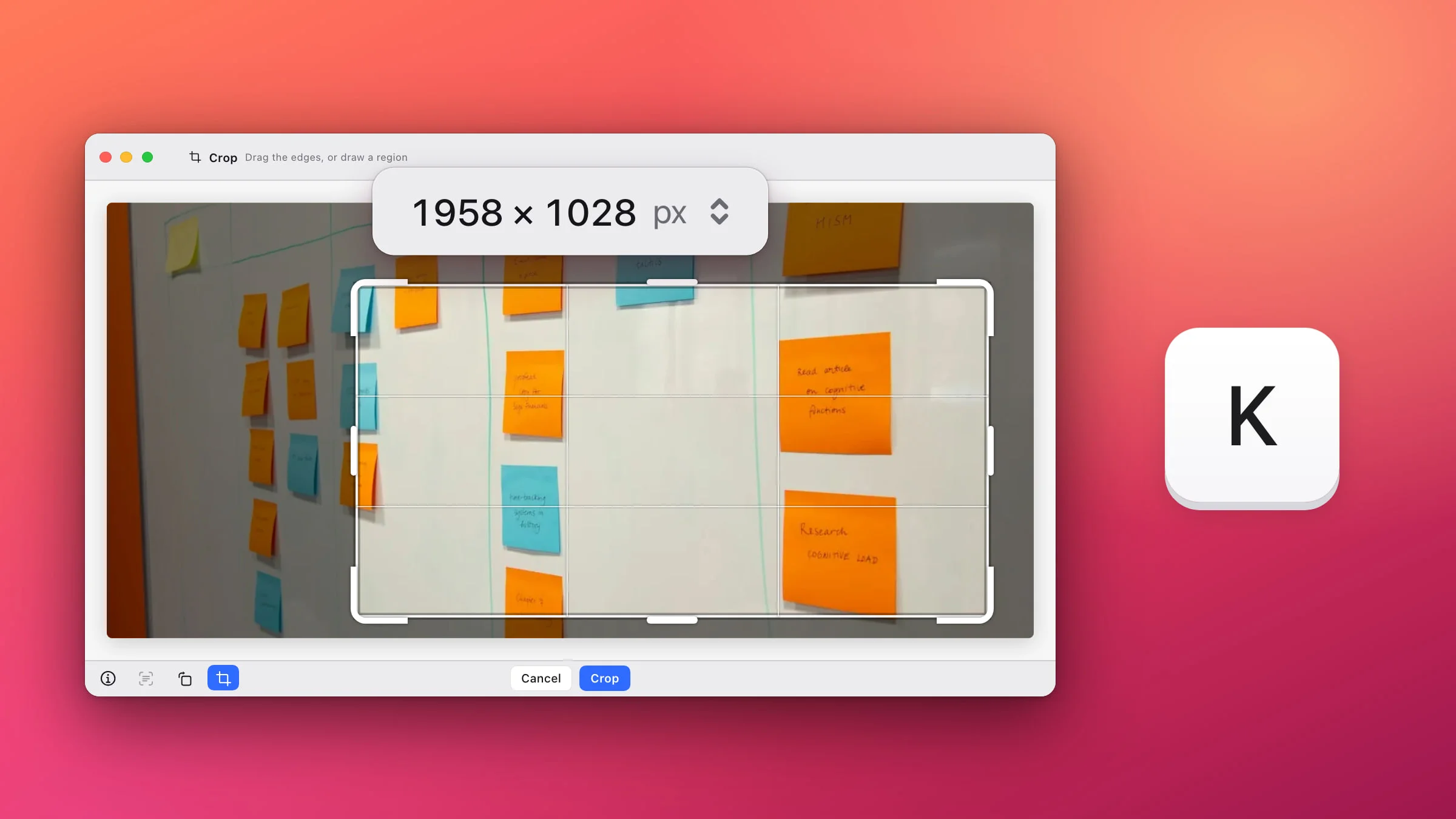
Pour recadrer la photo avant de l’annoter, appuyez sur K dans l’éditeur. Le tutoriel Recadrer une capture d’écran sur Mac détaille la marche à suivre, qui vaut pour n’importe quelle image.
Ouvrir les images dans Snapix d’un double-clic
- Ouvrez Réglages ▸ Éditeur. Cliquez sur l’icône Snapix dans la barre des menus, choisissez Réglages…, puis cliquez sur Éditeur.
- Choisissez Snapix à côté de Ouvrir les fichiers PNG et JPEG avec. Tant que vous n’avez pas choisi Snapix, le menu affiche l’app qui les ouvre actuellement, comme Aperçu.
- Confirmez dans macOS. Sur les versions récentes de macOS, la question vous est posée deux fois : une fois pour le PNG, une fois pour le JPEG.

Désormais, un double-clic sur un PNG ou un JPEG l’ouvre dans Snapix. Pour les fichiers HEIC et TIFF, passez toujours par Ouvrir avec ▸ Snapix. La première fois que vous utilisez Ouvrir avec, Snapix vous propose aussi ce réglage dans une bannière, Toujours ouvrir avec Snapix ?, et un clic dessus a le même effet. Pour les rendre, choisissez l’autre app dans le même menu : chaque format revient à l’app qui l’ouvrait auparavant, ou à Aperçu.
Annotation ou Snapix ?
- Annotation est déjà sur votre Mac. C’est l’outil à privilégier pour signer un document, ajouter vite une forme ou une ligne de texte, et pour les PDF, que Snapix n’ouvre pas.
- Snapix apporte ce qui manque à Annotation : Pixeliser et Flouter pour masquer des détails (Annotation ne peut que les recouvrir d’une forme pleine), les pastilles numérotées de l’outil Étape, et un Arrière-plan avec marge et ombre. Il propose aussi Noircir et Projecteur, et chaque outil a sa propre touche. Toute la barre d’outils est détaillée dans le tutoriel Modifier une capture d’écran sur Mac, et l’article Flouter une partie d’une capture d’écran explique quelle méthode de masquage est sûre.
Si Snapix n’est pas installé sur le Mac que vous utilisez, l’outil gratuit Annoter une capture d’écran ouvre les images PNG, JPG, WebP, GIF et BMP dans votre navigateur et télécharge le résultat dans un nouveau fichier : l’original reste tel quel. Pour le faire au quotidien sur votre Mac, essayez Snapix gratuitement.