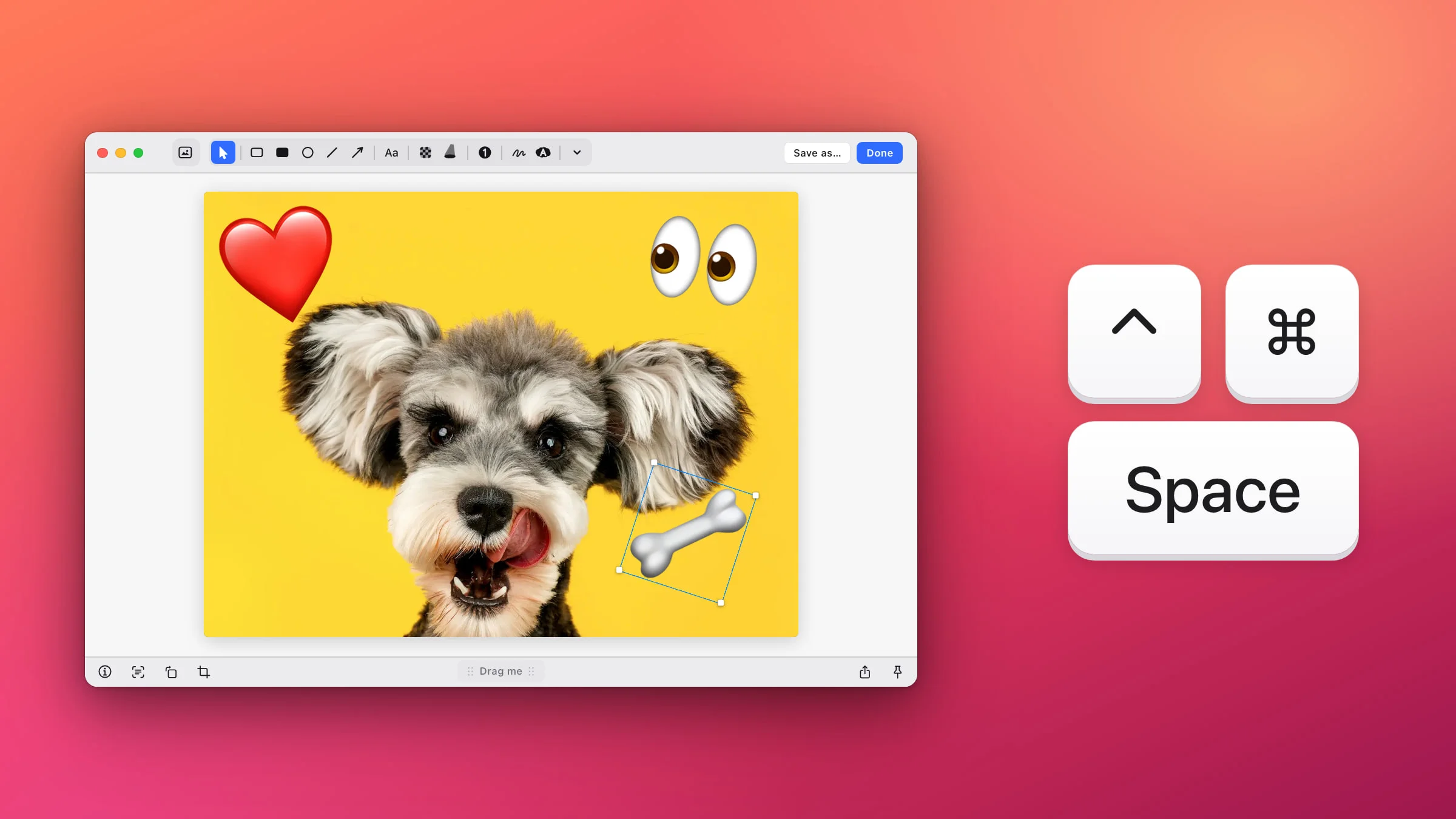
Pour ajouter un emoji à une capture d’écran sur Mac, ouvrez-la dans l’éditeur de Snapix, placez le pointeur là où l’emoji doit aller et appuyez sur ⌃⌘Espace. Une liste de 1870 emoji s’ouvre à cet endroit, et celui sur lequel vous cliquez se pose sur l’image sous forme d’autocollant, que vous pouvez redimensionner, faire pivoter et déplacer. Annotation, l’éditeur intégré à macOS, n’a pas d’autocollants, mais il sait insérer un emoji dans une zone de texte.
Ajouter un emoji à une capture d’écran avec Snapix
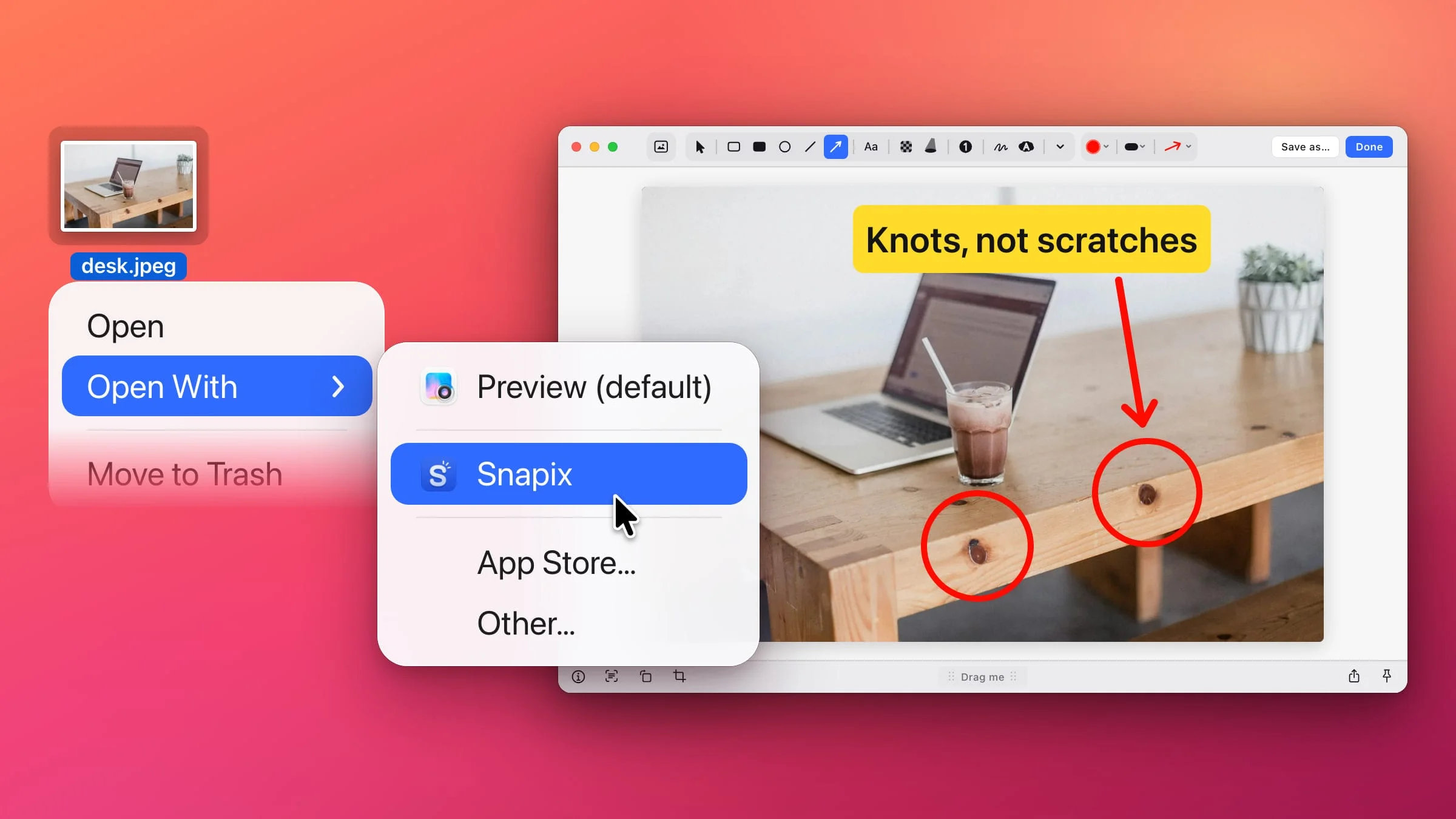
- Ouvrez la capture dans l’éditeur. Appuyez sur ⇧⌘4 et faites glisser le pointeur sur la zone voulue. Cliquez sur l’aperçu qui apparaît dans le coin de l’écran, ou placez le pointeur dessus et appuyez sur ⌘E. Pour une photo ou une autre image déjà présente sur votre Mac, cliquez dessus dans le Finder en maintenant la touche Contrôle enfoncée, puis choisissez Ouvrir avec ▸ Snapix.
- Placez le pointeur à l’endroit voulu et appuyez sur ⌃⌘Espace. La liste d’emoji s’ouvre sous le pointeur. Vous pouvez aussi cliquer sur ⌄ (Autres outils), après le dernier outil de la barre d’outils, et choisir Emoji.
- Trouvez l’emoji. Tapez un mot en anglais pour lancer la recherche, par exemple « heart » ou « tada » (la recherche porte sur les mots-clés de chaque emoji autant que sur son nom), puis appuyez sur Retour pour prendre le premier résultat. Vous pouvez aussi faire défiler la liste, ou sauter à une catégorie avec la barre du bas. Vos derniers choix vous attendent sous Utilisés récemment.
- Cliquez dessus. L’emoji se pose sous forme d’autocollant là où vous pointiez, déjà sélectionné : vous pouvez aussitôt le faire glisser à sa place ou tirer un coin pour l’agrandir. Si vous avez ouvert la liste depuis le menu ⌄, il se pose au centre de l’image.
- Cliquez sur Terminé. La capture, autocollants compris, est copiée dans le presse-papiers, prête à être collée. Pour l’enregistrer plutôt dans un fichier, cliquez sur Enregistrer sous… et choisissez son emplacement. Une image ouverte depuis le Finder se comporte autrement : Terminé et Enregistrer sous… écrivent aussi les autocollants dans le fichier d’origine, et Snapix n’en garde aucune copie de sauvegarde. Dupliquez donc d’abord le fichier si vous voulez le conserver tel quel.

La liste contient tous les emoji jusqu’à la version Emoji 15.0, répartis en neuf catégories, d’Émoticônes et émotions à Drapeaux, chacun dans sa couleur de peau par défaut. Appuyez sur Esc, ou de nouveau sur ⌃⌘Espace, pour la fermer sans rien choisir.
Redimensionner, faire pivoter et déplacer un autocollant
Un autocollant que vous venez de poser est sélectionné : il est entouré d’un cadre bleu, avec une poignée blanche à chaque coin.
- Redimensionner. Faites glisser une poignée d’angle. Un autocollant emoji garde toujours ses proportions, et il reste net même agrandi.
- Faire pivoter. Placez le pointeur juste à l’extérieur d’un coin jusqu’à ce qu’il se transforme en flèche courbe de rotation, puis faites glisser. Maintenez ⇧ pour pivoter par paliers de 15°.
- Déplacer. Faites glisser l’autocollant, ou décalez-le avec les touches fléchées (maintenez ⇧ pour avancer par pas plus grands).
- Copier. Faites glisser en maintenant ⌥ enfoncée pour en faire une copie ; ⌘D duplique l’autocollant sélectionné.
- Superposer. Quand un autocollant est sélectionné, appuyez sur ] pour le placer au premier plan ou sur [ pour le mettre à l’arrière-plan.
- Supprimer. Sélectionnez-le et appuyez sur Supprimer. ⌘Z le fait revenir.

Remarque : les autocollants restent modifiables. Rouvrez la capture depuis son aperçu ou depuis le bandeau Captures récentes (⇧⌘S) : chaque autocollant peut encore être déplacé, redimensionné ou supprimé. Validez avec Terminé (ou Enregistrer sous…, ⌘S ou Épingler à l’écran) pour qu’ils le restent. Si vous quittez l’éditeur avec Esc, l’image est copiée avec ses autocollants, mais l’aperçu et le bandeau Captures récentes gardent la capture telle qu’elle était, sans les autocollants.
Ajouter votre propre image ou un logo à une capture d’écran
Les autocollants ne se limitent pas aux emoji. Faites glisser un fichier image depuis le Finder, ou une image depuis une autre app, sur la capture ouverte dans l’éditeur : elle devient un autocollant à l’endroit où vous la déposez. Pratique pour un logo, une photo de produit ou une signature.
- Une grande image est réduite pour tenir dans 60 % de la capture. Déposez plusieurs fichiers à la fois et ils se déploient en éventail ; un seul ⌘Z retire tout le lot.
- Les coins conservent les proportions de l’image. Maintenez ⇧ sur un coin pour l’étirer librement, ou faites glisser une poignée latérale pour étirer un seul côté.
- Pour la faire pivoter, faites glisser juste à l’extérieur d’un coin, comme pour un emoji.
- Coller une image avec ⌘V ne fonctionne pas. Dans l’éditeur, ⌘V colle les annotations copiées dans Snapix : faites donc plutôt glisser vos images.
Insérer un emoji dans un texte
Pour ajouter un emoji dans une ligne de texte, comme un pouce levé après « Validé », choisissez l’outil Texte (T), cliquez et tapez. Appuyez sur ⌃⌘Espace pendant la saisie : c’est alors le visualiseur de caractères du Mac qui s’ouvre au point d’insertion, et non la liste de Snapix. L’emoji choisi s’intègre au texte. Pour en savoir plus sur les textes, voyez comment ajouter du texte à une capture d’écran.
Ajouter un emoji à une capture d’écran sans installer d’app
L’outil Annotation s’ouvre quand vous cliquez sur la vignette d’une capture d’écran, et il est aussi intégré à Aperçu. L’emoji se place dans une zone de texte :
- Ouvrez l’image dans Annotation. Après une capture macOS, cliquez sur la vignette avant qu’elle ne disparaisse. Pour une image déjà présente sur votre Mac, ouvrez-la dans Aperçu et cliquez sur le bouton Afficher la barre d’outils d’annotation si les outils ne s’affichent pas.
- Cliquez sur l’outil Texte.
- Avec le point d’insertion dans la zone de texte, appuyez sur ⌃⌘Espace pour ouvrir le visualiseur de caractères, puis cliquez sur un emoji pour l’insérer.
- Faites glisser la zone de texte à l’endroit voulu. Style de texte permet d’en changer la police.
- Dans la fenêtre d’annotation de la capture, cliquez sur Terminé. Dans Aperçu, choisissez Fichier ▸ Enregistrer.
Apple précise qu’une fois une image annotée enregistrée dans Aperçu, ses annotations ne peuvent plus être modifiées, déplacées ni supprimées. Si vous préférez ne rien installer, l’outil gratuit Annoter une capture d’écran propose lui aussi une liste d’emoji, et il fonctionne dans votre navigateur.
Pour les flèches, les cadres et les autres outils, voyez comment modifier une capture d’écran sur Mac, ou essayez Snapix gratuitement.