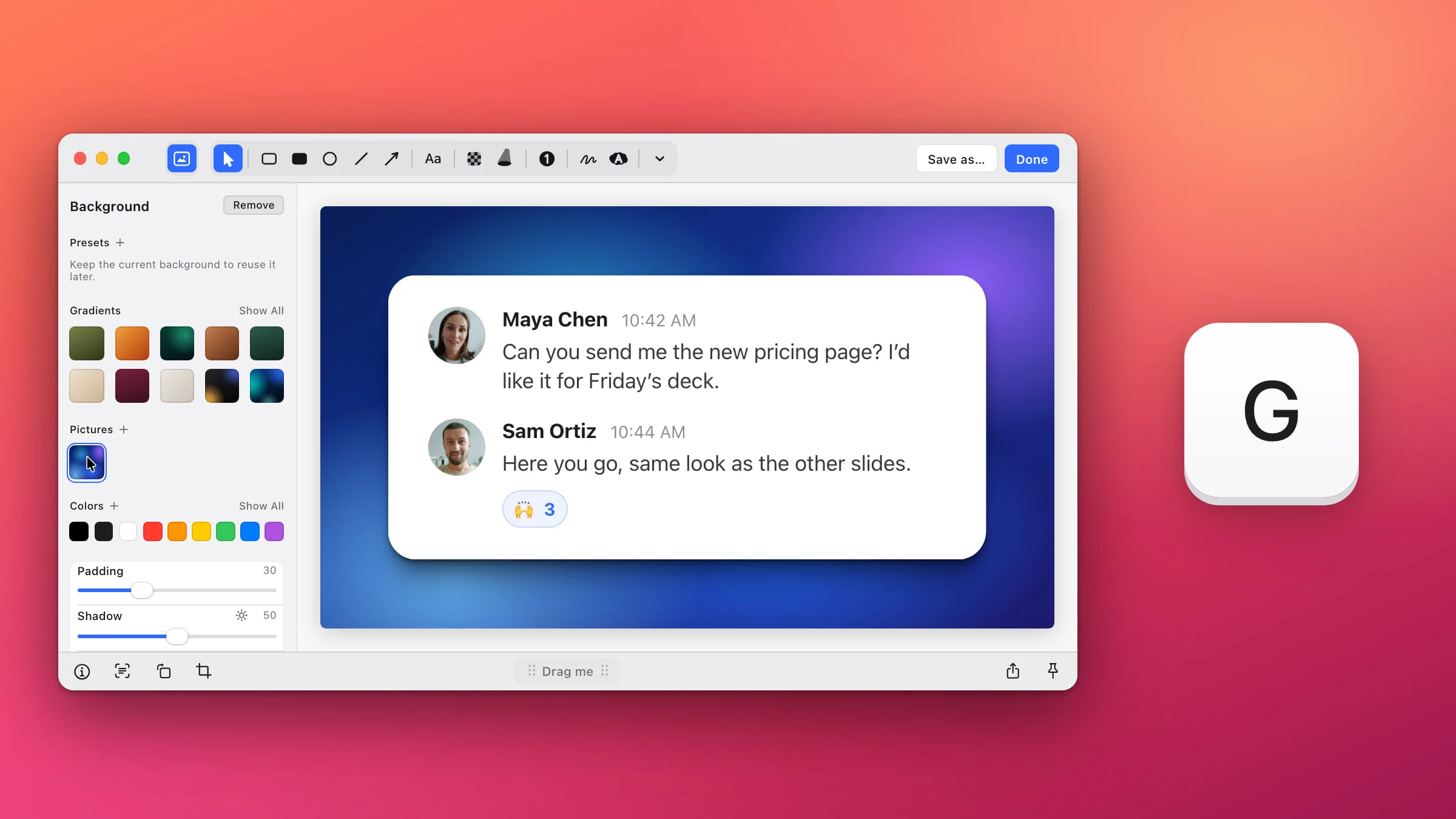
Pour ajouter un arrière-plan à une capture d’écran sur Mac, ouvrez-la dans l’éditeur de Snapix, appuyez sur G et cliquez sur un dégradé, une image ou une couleur de fond. Snapix pose la capture dessus avec une marge, une ombre douce et des coins légèrement arrondis, chacun réglable avec un curseur. Les outils de capture et l’outil Annotation intégrés à macOS n’ont aucune option d’arrière-plan : pour cela, il vous faut une app.
Ajouter un arrière-plan à une capture d’écran avec Snapix
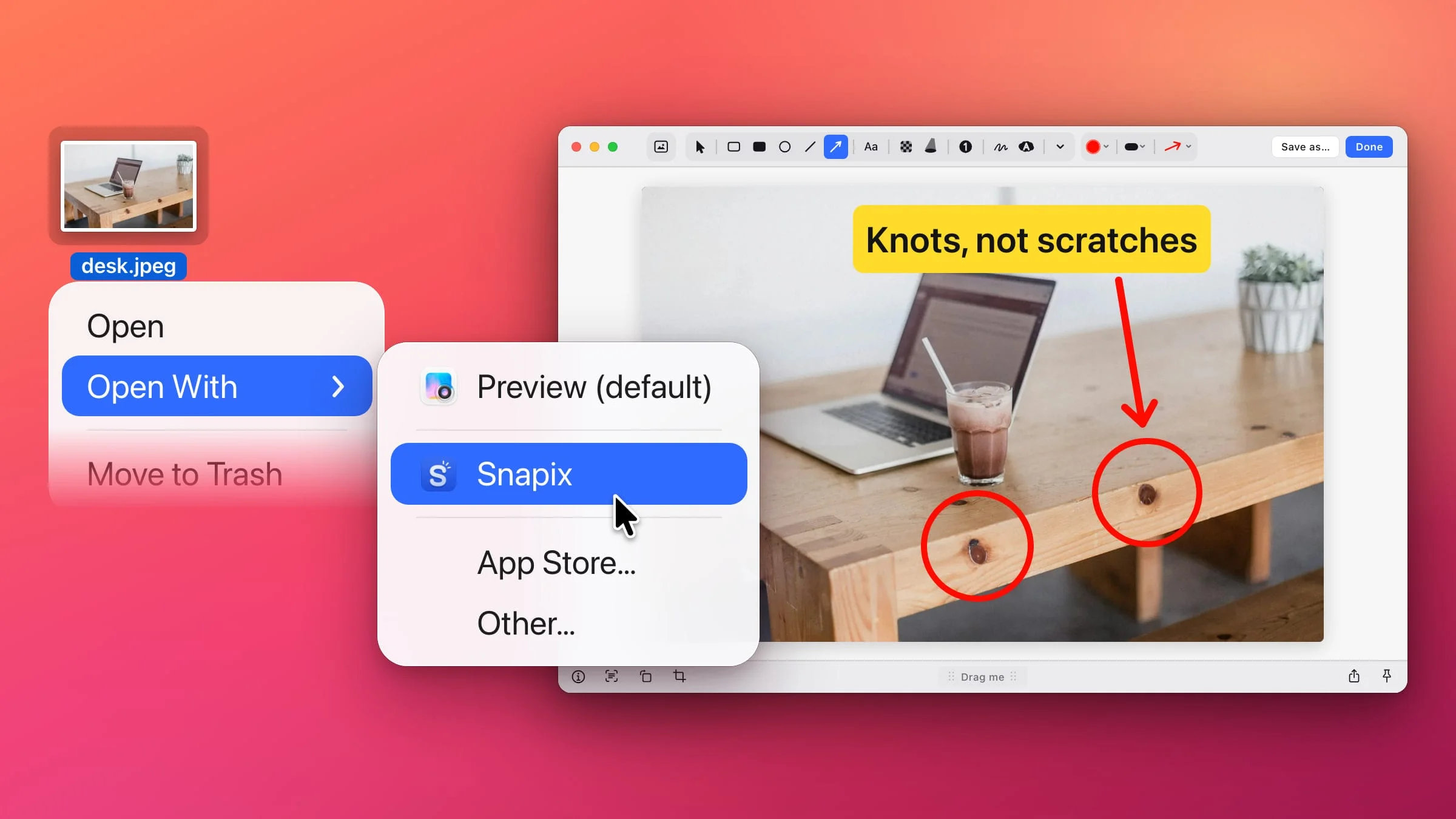
- Ouvrez la capture dans l’éditeur. Faites-en une avec ⇧⌘4, puis cliquez sur l’aperçu qui apparaît dans le coin, ou survolez-le et appuyez sur ⌘E. Pour un fichier PNG, JPEG, HEIC ou TIFF déjà présent sur votre Mac, cliquez dessus dans le Finder en maintenant la touche Contrôle enfoncée et choisissez Ouvrir avec ▸ Snapix.
- Appuyez sur G. Ou cliquez sur le bouton Arrière-plan, tout à gauche de la barre d’outils. Le panneau Arrière-plan s’ouvre sur la gauche. L’ouvrir ne modifie pas encore l’image.
- Cliquez sur un arrière-plan. Choisissez n’importe quel fond sous Dégradés, Images ou Couleurs. Votre premier choix s’applique avec Marge à 20, Ombre à 35 et Coins à 10. Sur une capture de fenêtre, Coins démarre à 0 (la fenêtre a déjà des coins arrondis), et une fenêtre capturée avec un arrière-plan garde sa marge. Essayez-en d’autres pour comparer : seul le fond change ; la marge, l’ombre et les coins restent tels quels.
- Peaufinez le rendu. Faites glisser les curseurs sous la rangée Couleurs. Chacun va de 0 à 100, et chaque glissement ne compte que pour une étape : ⌘Z l’annule d’un coup.
- Cliquez sur Terminé. L’image finale, arrière-plan compris, est dans le presse-papiers, prête à être collée. Si vous préférez un fichier, cliquez sur Enregistrer sous… à la place. L’arrière-plan suit aussi l’image quand vous la faites glisser, la partagez ou l’épinglez.

Dégradés, images et couleurs
- Dégradés. Il y en a 22, des fondus classiques à deux tons aux dégradés maillés tout en douceur. Dix sont visibles au départ. Cliquez sur Tout afficher pour voir les autres.
- Images. Fond d’écran reprend l’image de votre bureau, celle de l’écran d’où vient la capture, et les fonds d’écran dynamiques fonctionnent aussi. Cliquez sur le + pour ajouter un fichier PNG, JPEG ou HEIC de votre choix. Snapix en garde une copie et l’applique aussitôt.
- Couleurs. Il y en a 17. La première rangée propose le noir, l’anthracite, le blanc et six couleurs vives, et Tout afficher en ajoute huit plus douces. Le + ouvre un sélecteur de couleur avec un champ hexadécimal et une pipette qui prélève n’importe quelle couleur à l’écran, et vous pouvez ajouter cette couleur à la rangée.
Le panneau ne propose pas de fond transparent. Retirer, à côté du titre du panneau, remet la capture exactement dans son état initial, sans fond, marge ni ombre.
Marge, ombre, coins et cadre
- Marge règle la quantité d’arrière-plan visible autour de la capture.
- Ombre règle la taille et l’intensité de l’ombre. Cliquez sur l’icône du soleil de cette ligne pour déplacer la lumière : faites glisser le soleil et l’ombre tombe à l’opposé, ou faites glisser la petite poignée au-dessus pour éclaircir ou assombrir l’ombre. Au-dessus remet la lumière à la verticale de la capture, et Appliquer valide votre réglage.
- Coins arrondit les coins de la capture, ou ceux du cadre s’il y en a un.
- Cadre ajoute un passe-partout entre la capture et l’arrière-plan. Par défaut, il prend la couleur du bord de la capture (Assortir à la page), ou devient blanc si ce bord n’a pas de couleur unie. Cliquez sur son échantillon pour choisir une autre couleur.
- Équilibrage auto égalise les marges vides à l’intérieur de la capture : une page avec un grand espace vide d’un côté se retrouve centrée. Sur une page d’une seule couleur de fond, il ajoute aussi un cadre assorti.
- Flou adoucit une image. Sur un dégradé ou une couleur, le curseur est estompé et affiche « images uniquement ».
Astuce : l’ombre a besoin de place pour se projeter. Avec Marge à 0 et le format sur Auto, aucune ombre n’apparaît.
Passer en 16:9, au format carré ou en portrait
Le menu Format donne à l’image entière une forme fixe : Auto (la forme d’origine de la capture), 16:9, 16:10, 3:2, 4:3, 21:9, 1:1, 4:5, 3:4 ou 9:16. Snapix ajoute de l’arrière-plan sur deux côtés pour l’atteindre et ne recadre jamais votre capture. Position ouvre une grille de 3 × 3 qui définit où se place la capture dans cette forme, de Haut gauche à Bas droite. Survolez une forme du menu Format ou une case de la grille pour en avoir un aperçu avant de cliquer. Le format fixe une proportion, pas une taille en pixels.
Enregistrer un style comme préréglage
Snapix ne reprend pas de lui-même votre dernier arrière-plan pour la capture suivante. Pour réutiliser un style, enregistrez-le comme préréglage. Composez le style, puis cliquez sur le + à côté de Préréglages, en haut du panneau. Une vignette apparaît, qui montre votre capture avec ce style, et un clic dessus applique ce style à la capture en cours de modification. Les préréglages sont partagés par toutes les fenêtres de l’éditeur.

Un clic droit sur une vignette propose trois options :
- Mettre à jour le préréglage le remplace par le style actuel.
- Appliquer automatiquement aux captures ⇧⌘5 l’applique à chaque nouvelle capture de fenêtre. Si vous avez changé le raccourci de Capturer une fenêtre, le menu indique le vôtre.
- Retirer le supprime. ⌘Z le fait revenir.
Ajouter un arrière-plan à chaque capture de fenêtre
Les captures de fenêtre peuvent recevoir un arrière-plan sans passer par l’éditeur. Par défaut, la commande Capturer une fenêtre de Snapix (⇧⌘5) vous donne la fenêtre seule. Choisissez Fond d’écran, Transparent ou Couleur unie dans Réglages ▸ Capture ▸ Arrière-plan des captures de fenêtre pour l’entourer d’une marge et d’une ombre douce. Pour un habillage à vous, activez Appliquer automatiquement aux captures ⇧⌘5 pour un préréglage, ou choisissez-le au même endroit, où il apparaît sous le nom Préréglage 1, Préréglage 2, etc. Chaque nouvelle capture de fenêtre sort alors habillée de votre style. Les préréglages ne s’appliquent qu’aux captures de fenêtre, pas aux zones ni au plein écran. Le tutoriel Faire une capture d’écran d’une fenêtre sur Mac présente les autres styles de fenêtre.
Modifier l’arrière-plan plus tard
L’image que vous collez ou enregistrez intègre l’arrière-plan, mais Snapix garde l’arrière-plan à part dans sa propre copie de la capture : il reste donc modifiable. Cliquez sur Terminé, puis double-cliquez sur la capture dans le bandeau Captures récentes (⇧⌘S) pour la rouvrir : vous pouvez encore changer le fond, les curseurs ou le format, ou cliquer sur Retirer. C’est aussi valable pour une capture de fenêtre habillée automatiquement. Le reste de l’éditeur fonctionne de la même façon, comme l’explique le tutoriel Modifier une capture d’écran sur Mac.
Remarque : pour une image ouverte depuis le Finder, Terminé et Enregistrer sous… écrivent tous deux l’arrière-plan dans le fichier d’origine, et Snapix n’en garde aucune copie de sauvegarde. Dupliquez d’abord le fichier si vous voulez conserver la version sans arrière-plan.
Sur un autre ordinateur, vous pouvez poser une capture d’écran sur un arrière-plan dans votre navigateur, avec les mêmes dégradés et couleurs. Sur votre Mac, essayez Snapix et appuyez sur G.