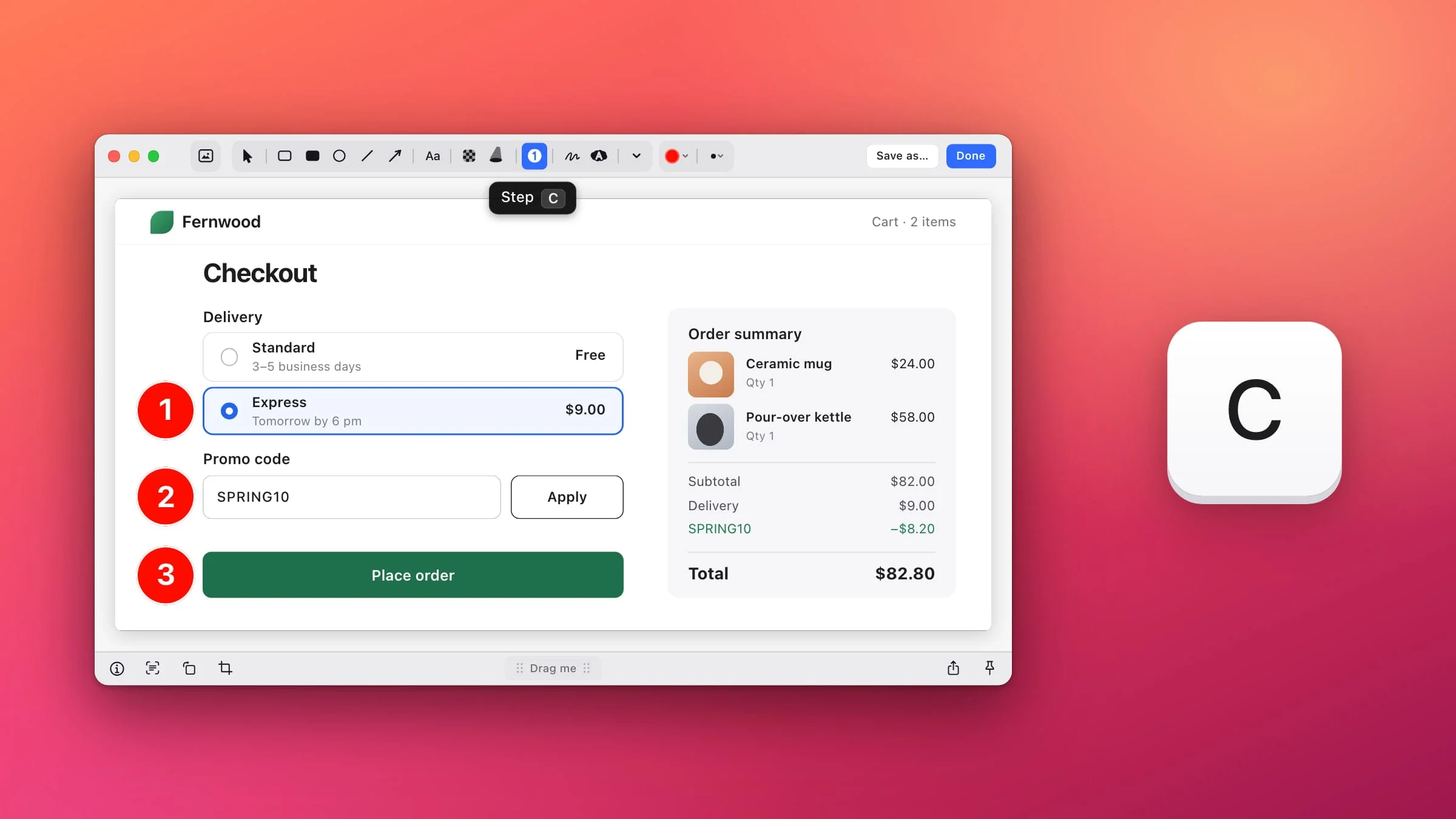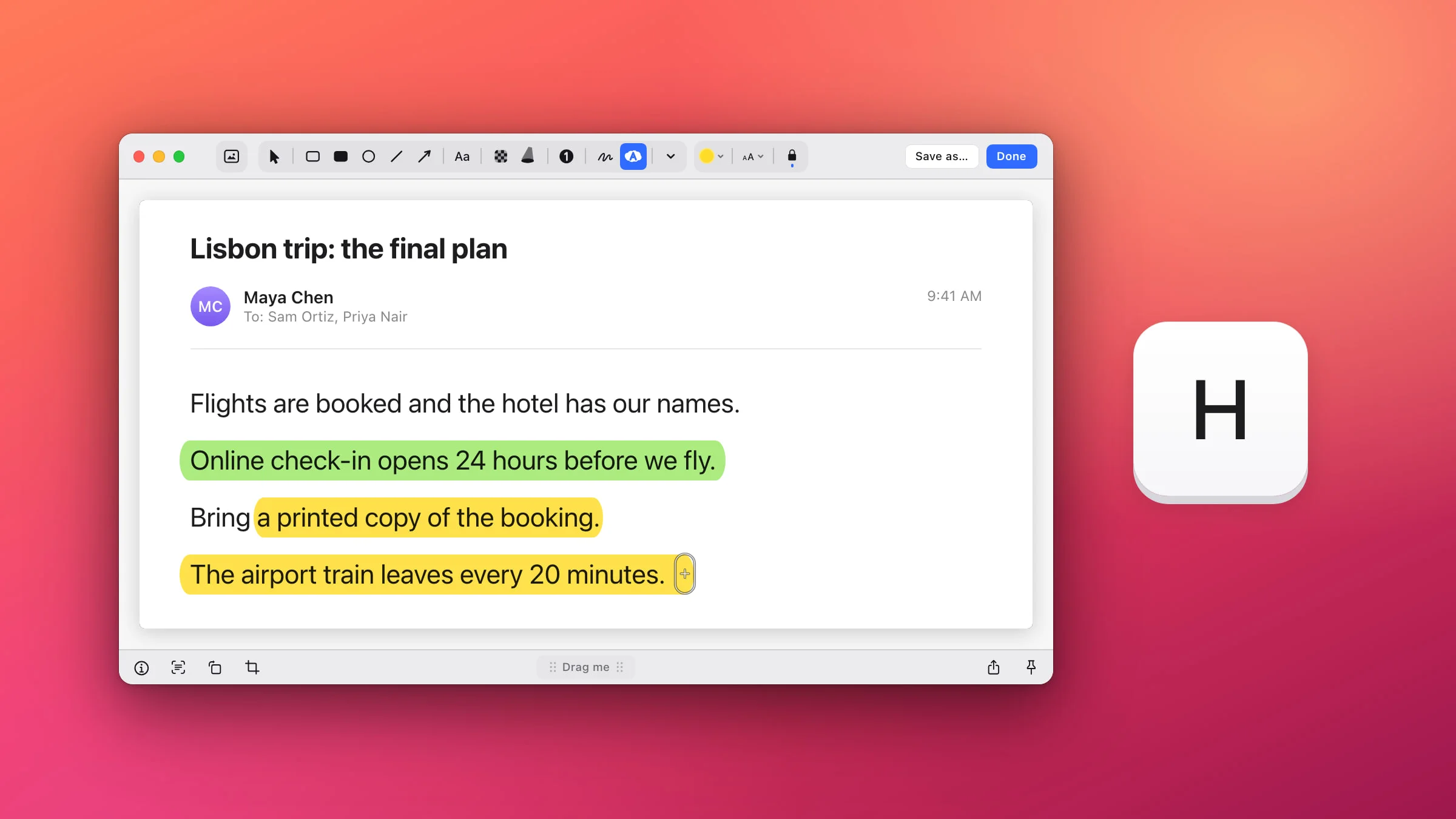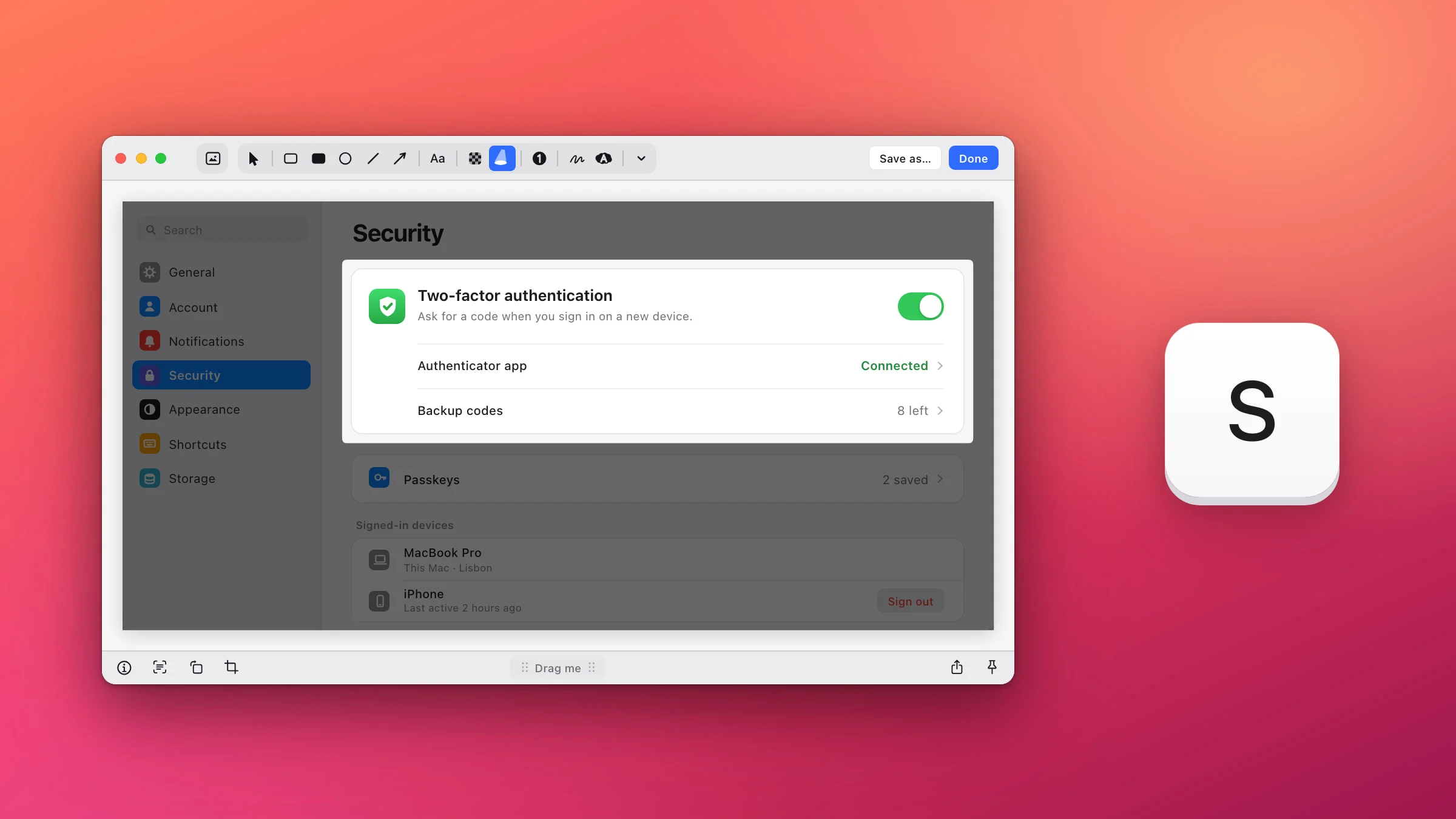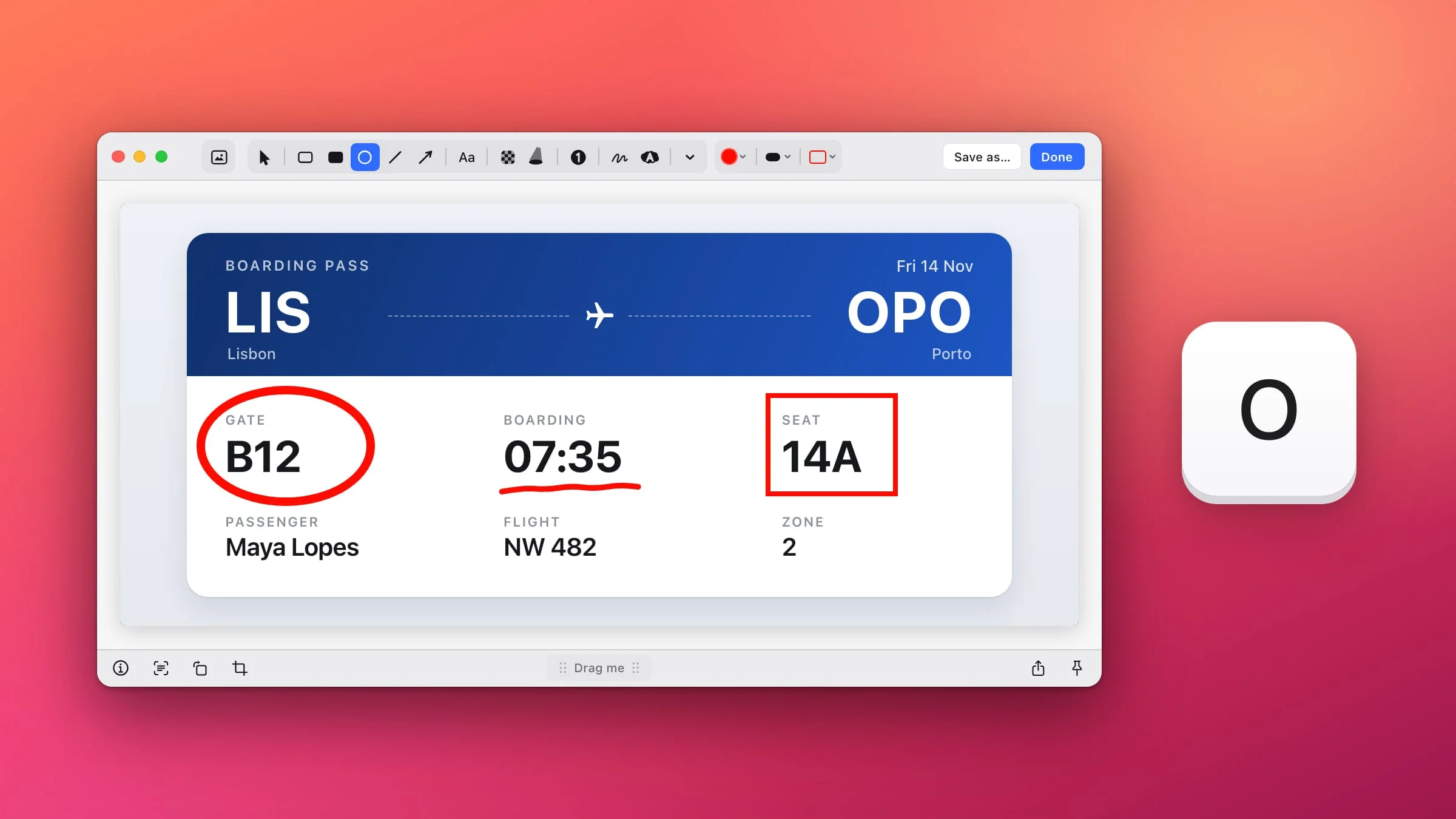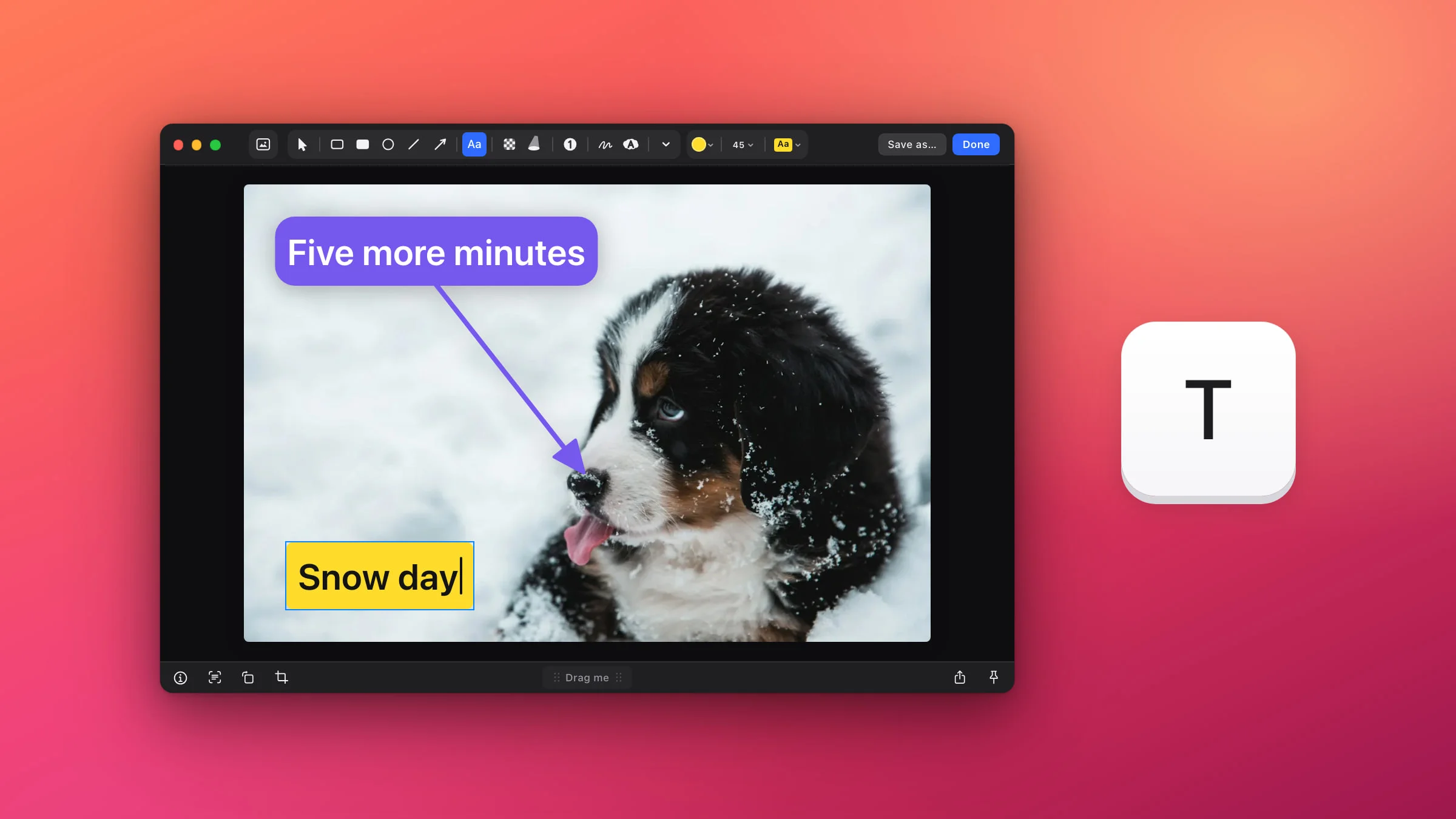
Um am Mac Text in einen Screenshot einzufügen, öffne ihn im Editor von Snapix, drücke T, klicke an die Stelle, an der die Wörter stehen sollen, und tippe los. Standardmäßig steht die Beschriftung auf einem gelben Feld, und mit einem einzigen Menü machst du daraus einfache Buchstaben, Buchstaben mit Kontur oder eine Sprechblase, die auf etwas zeigt. Wenn du lieber nichts installieren möchtest: Auch „Markierungen“, der in macOS integrierte Editor, hat ein Textwerkzeug.
So fügst du mit Snapix Text in einen Screenshot ein
- Öffne den Screenshot im Editor. Drücke ⇧⌘4 (Umschalttaste-Befehlstaste-4) und ziehe über das, was du brauchst. Bewege den Zeiger auf die Vorschau, die in die Ecke gleitet, und klicke auf ihren Stift (Bearbeiten), oder drücke ⌘E. Für eine PNG-, JPEG-, HEIC- oder TIFF-Datei, die schon auf deinem Mac liegt, klickst du im Finder bei gedrückter Control-Taste darauf und wählst Öffnen mit ▸ Snapix.
- Drücke T. Damit wählst du das Werkzeug Text – die Taste Aa in der Symbolleiste.
- Klicke an die Stelle, an der der Text stehen soll, und tippe. Eine Einfügemarke erscheint mit dem Platzhalter „Text eingeben …“. Drücke den Zeilenschalter für eine neue Zeile. Lange Zeilen brechen von selbst um.
- Drücke die Esc-Taste oder klicke neben die Beschriftung. Die Eingabe endet, und die Beschriftung bleibt ausgewählt – so kannst du sie gleich an ihren Platz ziehen, ihren Stil ändern oder ihre Größe anpassen. Für eine weitere Beschriftung drückst du erneut T.
- Klicke auf „Fertig“. Der Screenshot wird samt Text in deine Zwischenablage kopiert und ist bereit zum Einfügen. Willst du stattdessen eine Datei speichern, klicke auf Sichern unter …

Einen Textstil wählen
Das Menü Textstil findest du in der Symbolleiste hinter dem Farbfeld und dem Menü Textgröße. Zeige auf eine Zeile, um den Stil probeweise auf der ausgewählten Beschriftung zu sehen, und klicke, um ihn anzuwenden. Snapix merkt sich deine Wahl für die nächste Beschriftung.
- Einfach zeigt nur die Buchstaben in deiner Farbe. Das passt zu einer ruhigen, gleichmäßigen Fläche.
- Kontur gibt den Buchstaben einen kontrastierenden Rand – dunkel bei sehr hellen Farben wie Gelb, weiß bei allen anderen –, damit sie auch auf einem unruhigen Foto lesbar sind.
- Hintergrund setzt die Buchstaben auf ein abgerundetes Feld in deiner Farbe und färbt sie schwarz oder weiß, damit sie lesbar bleiben.
- Sprechblase ist ein runderes Feld mit einer dünnen Linie, die in einer Pfeilspitze endet.
Das Farbfeld öffnet zehn Farbvorgaben, deine gespeicherten Favoriten, eine Auswahl für eigene Farben und eine Pipette, die jede Farbe auf dem Bildschirm aufnimmt. Ein Schriftmenü gibt es nicht: Beschriftungen verwenden die Systemschrift des Mac in Halbfett.
Eine Sprechblase auf etwas richten
Wähle Sprechblase und tippe. Solange du den Pfeil nicht ausrichtest, hängt er senkrecht unter der Blase. Ist die Sprechblase ausgewählt, sitzt an der Spitze des Pfeils ein kleiner Kreis. Ziehe ihn auf die Taste, die Zahl oder das Gesicht, um das es geht. Der Pfeil setzt in der Mitte der Seite an, die seinem Ziel zugewandt ist. Liegt das Ziel sehr nah an der Blase oder fast auf Höhe einer ihrer Kanten, bekommt sie stattdessen einen Schnabel, der direkt von der nächstgelegenen Kante ausgeht. Hast du den Pfeil einmal ausgerichtet, bleibt seine Spitze an Ort und Stelle, wenn du die Blase verschiebst.

Beschriftung skalieren, verschieben und drehen
Eine ausgewählte Beschriftung hat keine Eckgriffe. Zwei Griffe bestimmen ihre Größe, und du verschiebst und drehst sie wie jede andere Markierung:
- Textgröße. Ziehe das kleine Quadrat in der Mitte der Unterkante nach unten, um den Text zu vergrößern, oder nach oben, um ihn zu verkleinern. Das Menü Textgröße bietet außerdem sieben Größen von 14 bis 90 Punkt. Deine nächste Beschriftung übernimmt die Größe, auf die du gezogen hast – innerhalb dieses Bereichs.
- Umbruchbreite. Ziehe den schmalen Balken an der linken oder rechten Seite, um den Text auf mehr oder weniger Zeilen zu verteilen.
- Position. Ziehe die Beschriftung oder verschiebe sie mit den Pfeiltasten (für größere Schritte halte ⇧ gedrückt). Ziehst du bei gedrückter ⌥-Taste, entsteht eine Kopie.
- Winkel. Halte den Zeiger knapp außerhalb einer Ecke, bis der gebogene Drehzeiger erscheint, und ziehe dann. Mit gedrückter ⇧-Taste drehst du in 15°-Schritten.
Drehst du das ganze Bild mit ⌘R, wandern deine Beschriftungen mit, bleiben aber aufrecht.
Beschriftung ändern oder löschen
- Text ändern. Doppelklicke auf die Beschriftung, und die Einfügemarke landet dort, wo du geklickt hast. Oder wähle sie aus und drücke den Zeilenschalter, um sie neu zu tippen – dabei ist der gesamte Text ausgewählt.
- Emoji einfügen. Drücke beim Tippen ⌃⌘Leertaste, um die Zeichenübersicht von macOS zu öffnen. Für einen großen Emoji-Sticker lies stattdessen, wie du Emojis in einen Screenshot einfügst.
- Löschen. Wähle die Beschriftung aus und drücke die Rückschritttaste. Mit ⌘Z holst du sie zurück.
Beschriftungen bleiben bearbeitbar, auch nachdem du auf Fertig geklickt hast. Öffne die Aufnahme erneut über ihre Vorschau oder über Letzte Aufnahmen (⇧⌘S) und doppelklicke auf eine Beschriftung, um sie zu ändern.
Tipp: Stelle Stil, Farbe und Größe einmal so ein, wie du sie magst. Snapix behält sie für die nächste Beschriftung bei – in diesem Editor und im nächsten –, sodass eine ganze Reihe von Screenshots einheitliche Beschriftungen bekommt.
Hinweis: Hast du ein Bild aus dem Finder geöffnet, schreiben Fertig, Sichern unter … und die anderen Wege, deine Änderungen zu behalten, den Text in genau diese Originaldatei, und Snapix legt keine Sicherungskopie an. Mache vorher eine Kopie, wenn du die unveränderte Version behalten willst.
So fügst du in „Vorschau“ oder „Markierungen“ Text in einen Screenshot ein
„Markierungen“, der Editor hinter der Screenshot-Miniatur und in der App „Vorschau“, kann ebenfalls Text hinzufügen, und hier kannst du die Schrift wählen.
- Öffne das Bild in „Markierungen“. Nach einem Screenshot mit macOS klickst du auf die Miniatur, bevor sie verschwindet. Ein Bild, das schon auf deinem Mac liegt, öffnest du in „Vorschau“ und klickst auf die Taste Werkzeugleiste einblenden, falls die Werkzeuge nicht zu sehen sind.
- Klicke auf das Werkzeug Text und tippe deinen Text.
- Ziehe das Textfeld an die gewünschte Stelle.
- Klicke auf Textformat, um Schrift, Stil und Farbe zu ändern.
- Klicke auf Fertig. In „Vorschau“ drückst du stattdessen ⌘S, um das Bild zu speichern.
Apple weist darauf hin, dass sich Markierungen nicht mehr bearbeiten, bewegen oder löschen lassen, sobald du ein beschriftetes Bild in „Vorschau“ gespeichert hast. Wenn du nichts installieren kannst: „Screenshot beschriften“ hat dieselben vier Textstile und läuft in deinem Browser, und „Screenshot-Mockup“ setzt einen Screenshot in ein Browserfenster und fügt eine Bildunterschrift hinzu.
Beschriftungen passen gut zu Pfeilen und Rechtecken. Wie die anderen Werkzeuge funktionieren, erfährst du unter Pfeil in einen Screenshot einfügen und Screenshot am Mac bearbeiten – oder du testest Snapix gleich mit deinen eigenen Screenshots.