Um am Mac etwas auf einem Screenshot einzukreisen, öffne ihn im Editor von Snapix, drücke O und ziehe über die Stelle, auf die du hinweisen willst. Hältst du beim Ansetzen die Umschalttaste ⇧ gedrückt, wird es ein perfekter Kreis. Im selben Editor zeichnest du auch Rahmen, gerade Linien und Freihandstriche. Wenn du lieber nichts installieren möchtest: Auch „Markierungen“, der in macOS integrierte Editor, bietet Formen und ein Werkzeug zum Skizzieren.
So kreist du mit Snapix etwas auf einem Screenshot ein
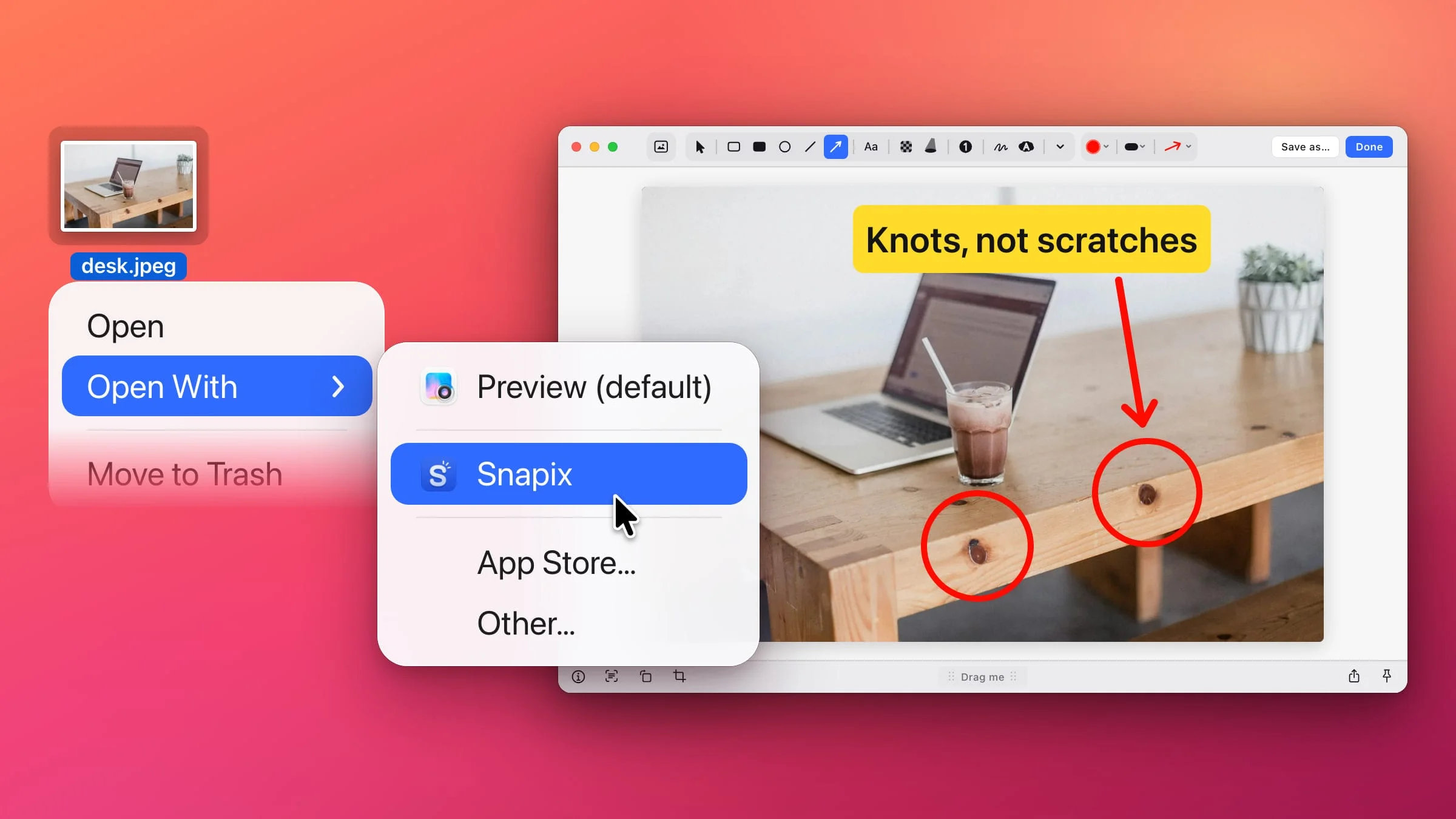
- Öffne den Screenshot im Editor. Drücke ⇧⌘4 und ziehe über den Bereich, den du brauchst. Zeige auf die Vorschau, die in die Ecke gleitet, und klicke auf ihren Stift (Bearbeiten) oder drücke ⌘E. Eine PNG-, JPEG-, HEIC- oder TIFF-Datei, die schon auf deinem Mac liegt, klickst du im Finder bei gedrückter Control-Taste an und wählst Öffnen mit ▸ Snapix.
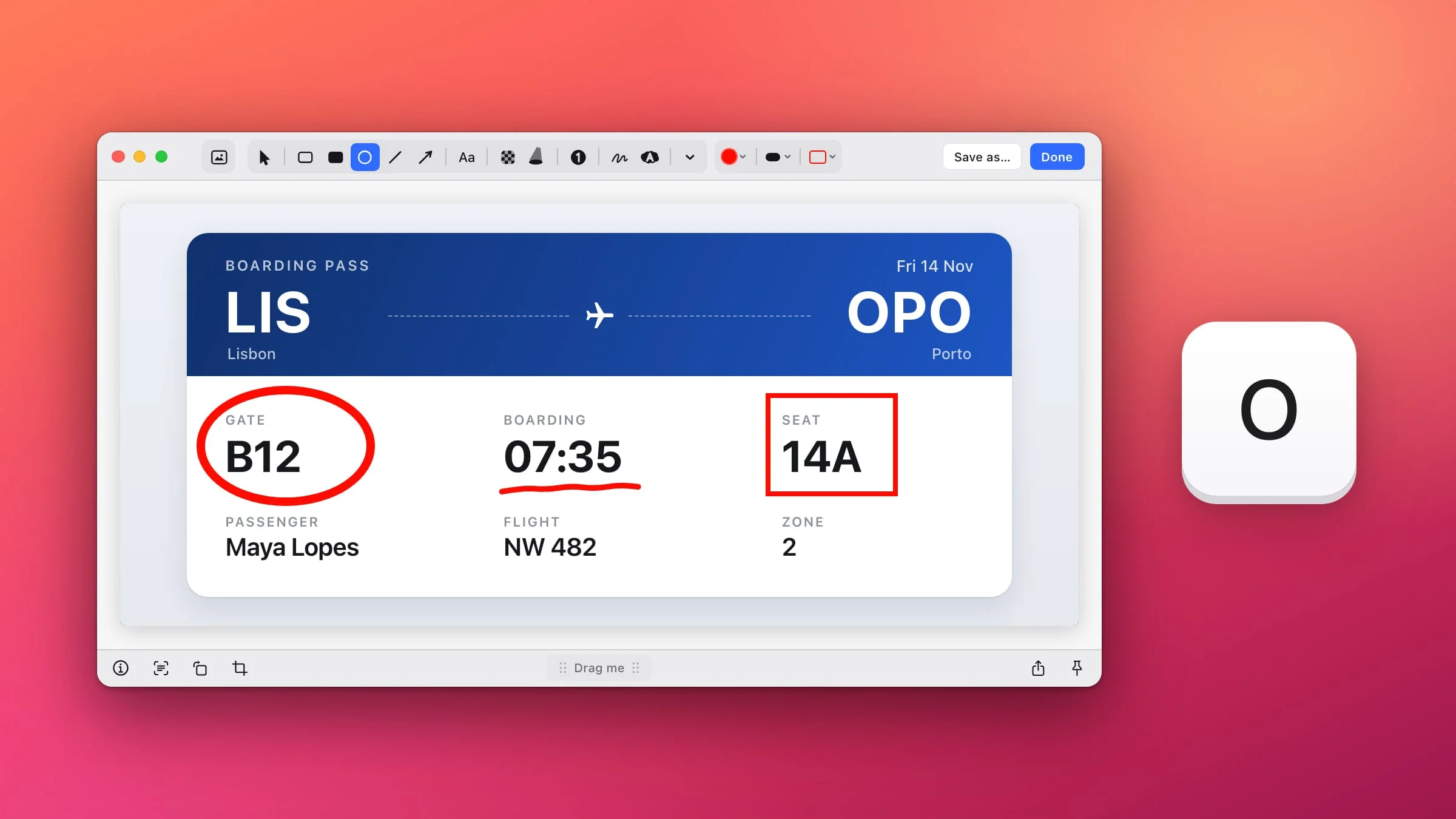
- Drücke O. Damit wählst du das Werkzeug Ellipse, die Taste mit dem Kreis in der Symbolleiste. Für einen Rahmen drückst du stattdessen R, zum Freihandzeichnen D.
- Ziehe über das, was du einkreisen willst. Setze an einer Ecke eines gedachten Rechtecks um die Stelle an und lass an der gegenüberliegenden Ecke los. Für einen perfekten Kreis hältst du ⇧ von Anfang an gedrückt. Das Werkzeug bleibt ausgewählt, sodass du gleich das Nächste einkreisen kannst.
- Korrigiere bei Bedarf. Drücke direkt nach dem Zeichnen den Zeilenschalter, um den Kreis auszuwählen. Dann ziehst du ihn an eine andere Stelle oder änderst über einen Griff seine Größe. Die Rückschritttaste entfernt ihn, und ⌘Z macht jeden Schritt rückgängig.
- Klicke auf „Fertig“. Der Screenshot wird samt Formen in die Zwischenablage kopiert und ist bereit zum Einfügen. Willst du stattdessen eine Datei speichern, klicke auf Sichern unter … und wähle den Speicherort. Hast du das Bild aus dem Finder geöffnet, schreiben „Fertig“ und „Sichern unter …“ die Formen direkt in diese Datei, und Snapix legt keine Sicherungskopie an.

Rahmen, Kreis, Linie oder Freihandstrich zeichnen
„Rechteck“, „Gefülltes Rechteck“, „Ellipse“ und „Linie“ liegen nebeneinander weit vorn in der Symbolleiste, gleich neben „Pfeil“. „Zeichnen“ folgt weiter hinten, neben dem Textmarker.
- R Rechteck zeichnet einen Rahmen, standardmäßig 2 pt stark. Hältst du beim Ansetzen ⇧ gedrückt, wird es ein Quadrat.
- F Gefülltes Rechteck zeichnet eine undurchsichtige Fläche, die alles darunter verdeckt. Willst du etwas Privates verbergen, findest du unter Screenshot teilweise verpixeln die Werkzeuge „Verpixeln“, „Weichzeichnen“ und „Schwärzen“.
- O Ellipse zeichnet ein Oval oder, wenn du ⇧ gedrückt hältst, einen Kreis. Standardmäßig ist ihr Umriss 4 pt stark.
- L Linie zeichnet eine gerade Linie. Hältst du ⇧ gedrückt, rastet sie in 45°-Schritten ein. Für eine Linie mit Pfeilspitze drückst du stattdessen A und fügst einen Pfeil ein.
- D Zeichnen ist ein Stift für Freihandstriche. Ziehe, um zu zeichnen, oder klicke einmal für einen Punkt. Hältst du mitten im Strich ⇧ gedrückt, läuft er ab da waagerecht oder senkrecht weiter. Lass ⇧ los, um wieder freihändig zu zeichnen.
Um eine Textzeile mit einem durchscheinenden Streifen statt mit einem Kreis zu markieren, drücke H für den Textmarker. Mehr dazu in der Anleitung Text im Screenshot markieren.
Tipp: Hast du einen Kreis an der falschen Stelle angesetzt, lass die Maustaste nicht los, halte zusätzlich die Leertaste gedrückt und schiebe ihn an die richtige Stelle. Lass die Leertaste los, um seine Größe weiter anzupassen.
Füllung, Farbe und Linienstärke ändern
Die Stiltasten liegen rechts neben den Werkzeugen und passen sich dem gewählten Werkzeug an.
- Füllung (nur bei „Ellipse“). Klicke auf die Taste mit dem Tooltip Füllung und wähle Ohne Füllung (Standard), Durchscheinend (das Innere zu 25 % in der Farbe der Form getönt), Schraffiert (diagonale Streifen innerhalb des Umrisses) oder Gefüllt (deckend).
- Rechtecke haben kein Füllungsmenü (das Werkzeug legt die Füllung fest), aber beide haben die Taste Abgerundete Ecken.
- Farbe. Ein Klick auf das runde Farbfeld zeigt zehn vordefinierte Farben, deine gespeicherten Favoriten und eine Pipette, die eine Farbe von einer beliebigen Stelle des Bildschirms aufnimmt. Formen sind anfangs rot.
- Stärke. Öffne Linienstärke und wähle eine Zeile – von 1, der dünnsten (2 pt), bis 6, der dicksten (18 pt). Oder drücke 1 bis 6.

Ist eine Form ausgewählt, ändert eine neue Farbe, Stärke oder Füllung diese Form. Ist nichts ausgewählt, gilt die Einstellung für die nächste. Jedes Werkzeug behält seinen eigenen Stil – ein gelber Kreis macht deinen nächsten Rahmen also nicht gelb.
Form verschieben, Größe ändern oder drehen
Drücke V für Auswählen und klicke auf die Form. Bei einem ungefüllten Kreis oder Rahmen klickst du auf die Linie, denn ein Klick in die leere Mitte erfasst die Form nicht. Ziehe die Form, um sie zu verschieben, oder ziehe an einem ihrer acht Griffe, um ihre Größe zu ändern. Um einen Rahmen oder eine Ellipse zu drehen, bewege den Zeiger knapp über eine Ecke hinaus, bis er sich in einen gebogenen Pfeil verwandelt, und ziehe dann. Hältst du ⇧ gedrückt, drehst du in 15°-Schritten. Den Winkel einer Linie bestimmen ihre beiden Enden – ziehe also an einem Ende, um sie neu auszurichten.
Hältst du beim Ziehen die Wahltaste ⌥ gedrückt, ziehst du eine Kopie heraus, und mit ⌘D duplizierst du eine Form. Solange „Rechteck“, „Ellipse“ oder „Linie“ noch ausgewählt ist, kannst du eine bereits gezeichnete Form auch an ihrer Linie verschieben, ohne das Werkzeug zu wechseln. Alles, was der Editor sonst noch kann, findest du in der Anleitung Screenshot am Mac bearbeiten.
So kreist du ohne zusätzliche App etwas auf einem Screenshot ein
„Markierungen“, der Editor hinter der Screenshot-Miniatur und in der App „Vorschau“, zeichnet Formen und Freihandlinien.
- Öffne den Screenshot in „Markierungen“. Klicke direkt nach der Aufnahme mit ⇧⌘4 auf die Miniatur in der Bildschirmecke, bevor sie wieder verschwindet. Ein Bild, das schon auf deinem Mac liegt, öffnest du in der App „Vorschau“ und klickst auf die Taste „Markierungen“. Nimm „Vorschau“ auch, während Snapix läuft, denn dann reagiert Snapix auf ⇧⌘4.
- Klicke auf „Formen“ und wähle das Oval. „Rechteck“, „Abgerundetes Rechteck“ und „Linie“ findest du im selben Menü.
- Ziehe es über das, was du einkreisen willst. Mit den blauen Aktivpunkten änderst du seine Größe.
- Gestalte es. Formstil legt die Stärke der Linie fest, Rahmenfarbe ihre Farbe und Füllfarbe das Innere.
- Klicke im Screenshot-Fenster auf „Fertig“. In „Vorschau“ wählst du stattdessen Ablage ▸ Sichern (⌘S).
Um stattdessen von Hand zu zeichnen, klicke auf Skizze und zeichne in einem Zug. Wird deine Zeichnung als Form erkannt, ersetzt „Markierungen“ sie durch eine saubere Form. Willst du deine eigene Zeichnung behalten, wähle sie in der Palette aus, die dann erscheint. Auf einem Mac mit Force Touch-Trackpad hat „Markierungen“ außerdem das Werkzeug Zeichnen, dessen Linie umso kräftiger wird, je fester du drückst.
Hinweis: In „Vorschau“ werden deine Formen Teil des Bildes, sobald du es speicherst. Laut Apple lassen sich Markierungen in einer Bilddatei danach nicht mehr bearbeiten, bewegen oder löschen.
Kreise, Rahmen, Linien und Freihandstriche kannst du auch im Browser zeichnen – mit dem Tool „Screenshot beschriften“, und zwar mit denselben Tasten wie in Snapix. Dieselben Werkzeuge auf deinem Mac bekommst du, wenn du Snapix kostenlos testest.