Um am Mac einen Pfeil in einen Screenshot einzufügen, öffne den Screenshot im Editor von Snapix, drücke A und ziehe von dort, wo der Pfeil beginnen soll, bis zu dem, worauf er zeigen soll. Danach kannst du ihn zu einer Kurve biegen, zwischen vier Pfeilstilen wechseln und Farbe und Linienstärke ändern. Wenn du lieber nichts installieren möchtest, zeichnen auch die in macOS integrierten Markierungswerkzeuge einen Pfeil.
So fügst du mit Snapix einen Pfeil in einen Screenshot ein
- Öffne den Screenshot im Editor. Drücke ⇧⌘4 und ziehe über den gewünschten Bereich. Klicke dann auf die Vorschau, die in die Ecke gleitet (oder zeige darauf und drücke ⌘E). Liegt eine PNG-, JPEG-, HEIC- oder TIFF-Datei schon auf deinem Mac, klicke im Finder bei gedrückter Control-Taste darauf und wähle Öffnen mit ▸ Snapix.
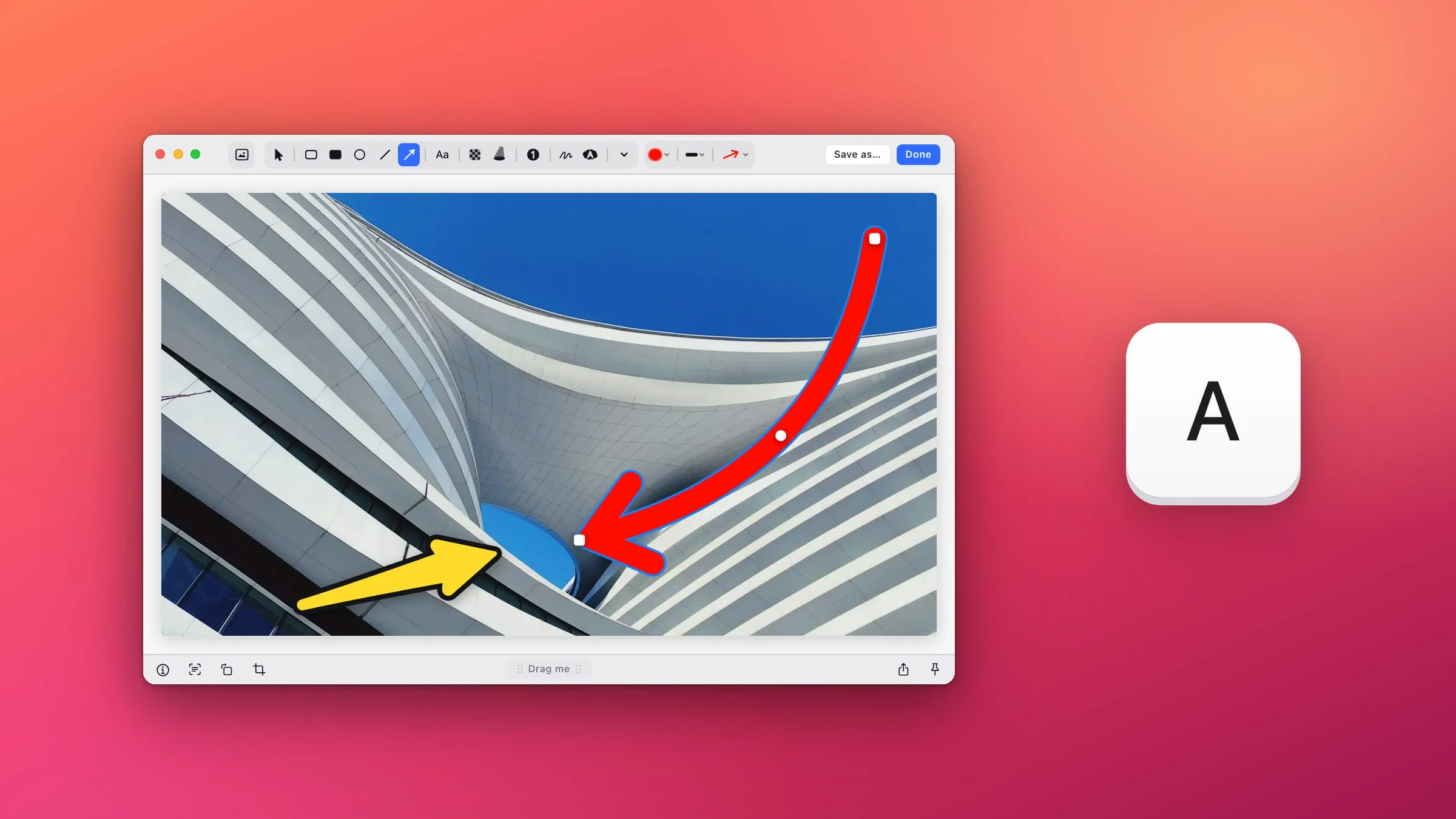
- Drücke A. Damit wählst du das Werkzeug Pfeil – die Taste mit dem Pfeil in der Symbolleiste. Der Editor öffnet sich mit dem Werkzeug, das du zuletzt verwendet hast; nach einer Neuinstallation ist das bereits der Pfeil.
- Ziehe vom Ende zur Spitze. Setze dort an, wo der Pfeil beginnen soll, und lass über dem Ziel los. Halte ⇧ gedrückt, um ihn auf 45°-Schritte zu beschränken. Das Werkzeug bleibt ausgewählt, sodass du gleich den nächsten Pfeil zeichnen kannst.
- Biege den Pfeil zu einer Kurve. Klicke auf den Pfeil, um ihn auszuwählen. Ziehe am runden Griff in der Mitte, um ihn zu krümmen, und an einem der quadratischen Enden, um ihn neu auszurichten.
- Klicke auf „Fertig“. Der Screenshot wird samt Pfeilen in deine Zwischenablage kopiert und ist bereit zum Einfügen. Lieber eine Datei? Dann klicke stattdessen auf Sichern unter … Hast du ein Bild aus dem Finder geöffnet, schreiben Fertig und Sichern unter … die Pfeile direkt in diese Datei, und Snapix legt keine Sicherungskopie an.

Deine Pfeile bleiben bearbeitbar. Öffnest du die Aufnahme erneut über ihre Vorschau oder über Letzte Aufnahmen (⇧⌘S), ist jeder Pfeil weiterhin eine eigene Markierung, die du verschieben, biegen oder löschen kannst – vorausgesetzt, du hast mit Fertig, Sichern unter …, ⌘S oder Anpinnen abgeschlossen. Drückst du Esc, bis sich der Editor schließt, wird das Bild standardmäßig ebenfalls kopiert – die Pfeile kannst du danach aber nicht mehr bearbeiten.
Tipp: Wenn du nach jeder Aufnahme direkt im Editor landen willst, ohne auf die Vorschau zu klicken, schalte in Snapix unter Einstellungen ▸ Nach der Aufnahme die Option Editor öffnen ein.
Pfeilstil wählen
Snapix hat vier Pfeilstile. Ist das Werkzeug „Pfeil“ aktiv oder ein Pfeil ausgewählt, klicke in der Symbolleiste neben Farbe und Größe auf die Taste mit dem Pfeil (ihr Tooltip lautet Pfeilstil) und wähle einen Stil:
- Keil: ein keilförmiger Pfeil, am Ende schmal und an der Spitze am breitesten.
- Klassisch: eine gleichmäßig breite Linie mit gefüllter Spitze.
- Winkel: eine gleichmäßig breite Linie, die in einer offenen V-Spitze endet – wie auf der Taste „Pfeil“. Das ist der Standard.
- Sticker: ein kräftiger Pfeil mit kontrastierender Kontur und weichem Schatten, der sich von jedem Screenshot abhebt, selbst von einem in seiner eigenen Farbe.
Zeigst du auf einen Stil, siehst du ihn als Vorschau an den ausgewählten Pfeilen; ein Klick übernimmt ihn. Snapix merkt sich deine Wahl für die nächsten Pfeile, auch in späteren Editorfenstern.

Farbe und Linienstärke ändern
- Farbe. Klicke auf das runde Farbfeld (Tooltip Farbe): Dort findest du zehn vordefinierte Farben, deine gespeicherten Favoriten und eine Pipette, die eine Farbe von einer beliebigen Stelle des Bildschirms aufnimmt. Pfeile sind anfangs rot.
- Linienstärke. Klicke neben dem Farbfeld auf die Taste mit der Linie (Tooltip Linienstärke) und wähle eine von sechs Stärken – oder drücke 1 bis 6. Pfeile beginnen mit der zweiten Stärke.
Ist ein Pfeil ausgewählt, ändert eine neue Farbe oder Stärke diesen Pfeil und wird zum Standard für den nächsten. Ist nichts ausgewählt, legt sie nur den nächsten Pfeil fest. Das Werkzeug „Pfeil“ hat seine eigene Farbe und Stärke, unabhängig von deinen anderen Werkzeugen.
Pfeil verschieben, kopieren oder löschen
Drücke V, klicke auf einen Pfeil und ziehe ihn, um ihn zu verschieben. Mit den Pfeiltasten bewegst du ihn jeweils um 1 Punkt, mit ⇧ um 10. Halte beim Ziehen ⌥ gedrückt, um eine Kopie herauszuziehen, oder drücke ⌘D, um ihn zu duplizieren. Die Rückschritttaste löscht ihn, und ⌘Z widerruft jeden Schritt. Einen fertig gezeichneten Pfeil kannst du auch greifen und verschieben, während das Werkzeug „Pfeil“ noch aktiv ist.
Zusätzlich einkreisen oder beschriften
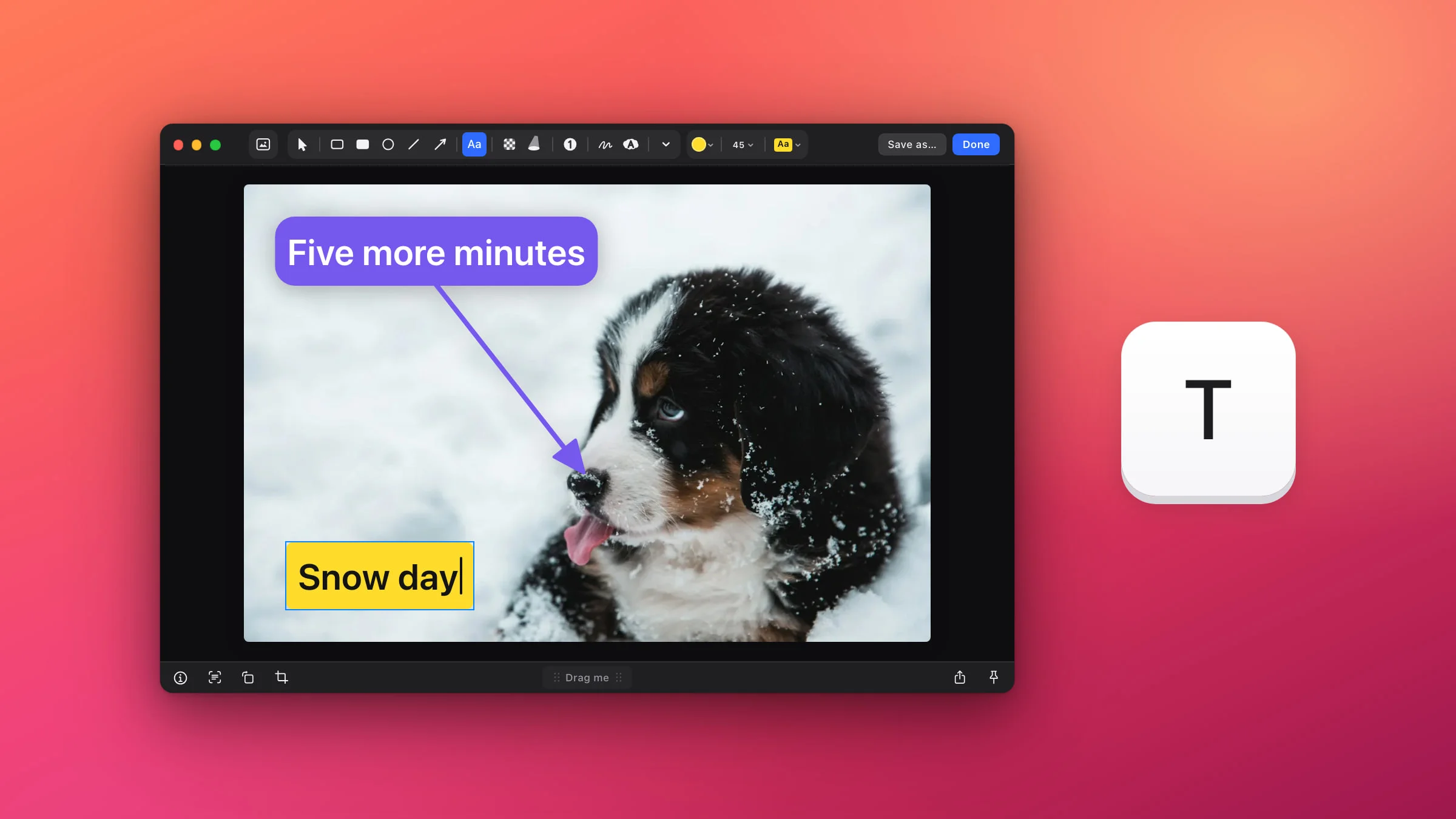
Ein Pfeil wirkt oft am besten mit einem Kreis oder einem Wort daneben. Drücke O für das Werkzeug „Ellipse“ und ziehe um die Stelle herum. Hältst du beim Ansetzen ⇧ gedrückt, wird daraus ein perfekter Kreis. Drücke T und klicke, um eine Beschriftung einzugeben – standardmäßig erscheint sie als gelbes Etikett. Mehr zu beidem findest du unter Text in einen Screenshot einfügen und etwas in einem Screenshot einkreisen.
So fügst du ohne zusätzliche App einen Pfeil in einen Screenshot ein
„Markierungen“, der Editor hinter der Screenshot-Miniatur und in der App „Vorschau“, hat im Menü „Formen“ einen Pfeil. Damit zeichnest du saubere Pfeile, setzt die Spitze an ein Ende oder an beide und kannst den Pfeil auch biegen.
- Öffne den Screenshot in „Markierungen“. Klicke direkt nach der Aufnahme mit ⇧⌘4 auf die Miniatur in der Bildschirmecke, bevor sie wieder verschwindet. Ein Bild, das schon auf deinem Mac liegt, öffnest du in der App „Vorschau“ und klickst dort auf die Taste „Markierungen“.
- Klicke auf „Formen“ und wähle die Linie mit Pfeilspitze.
- Ziehe den Pfeil an die gewünschte Stelle. Mit den blauen Aktivpunkten an den Enden änderst du seine Größe und Richtung, mit dem grünen in der Mitte biegst du ihn.
- Gestalte den Pfeil. Unter Formstil legst du die Linienstärke fest und wo die Pfeilspitze sitzt: am Ende, am Anfang oder an beiden Enden. Dort kannst du die Linie auch gestrichelt darstellen oder einen Schatten hinzufügen. Rahmenfarbe bestimmt seine Farbe.
- Klicke im Screenshot-Fenster auf „Fertig“. In der App „Vorschau“ drückst du stattdessen ⌘S oder wählst Ablage ▸ Sichern.
Hinweis: In der App „Vorschau“ wird ein Pfeil Teil des Bildes, sobald du es speicherst. Laut Apple lassen sich Markierungen in einer Bilddatei danach nicht mehr bearbeiten, bewegen oder löschen.
Nicht an deinem eigenen Mac? Unser kostenloses Tool „Screenshot beschriften“ fügt Pfeile, Rechtecke und Text direkt in deinem Browser ein. Alle anderen Arten von Markierungen findest du unter Screenshot am Mac bearbeiten, und wenn du vor dem Teilen etwas Privates verbergen willst, kannst du einen Teil des Screenshots unscharf machen. Falls du Snapix noch nicht hast, kannst du Snapix kostenlos testen.