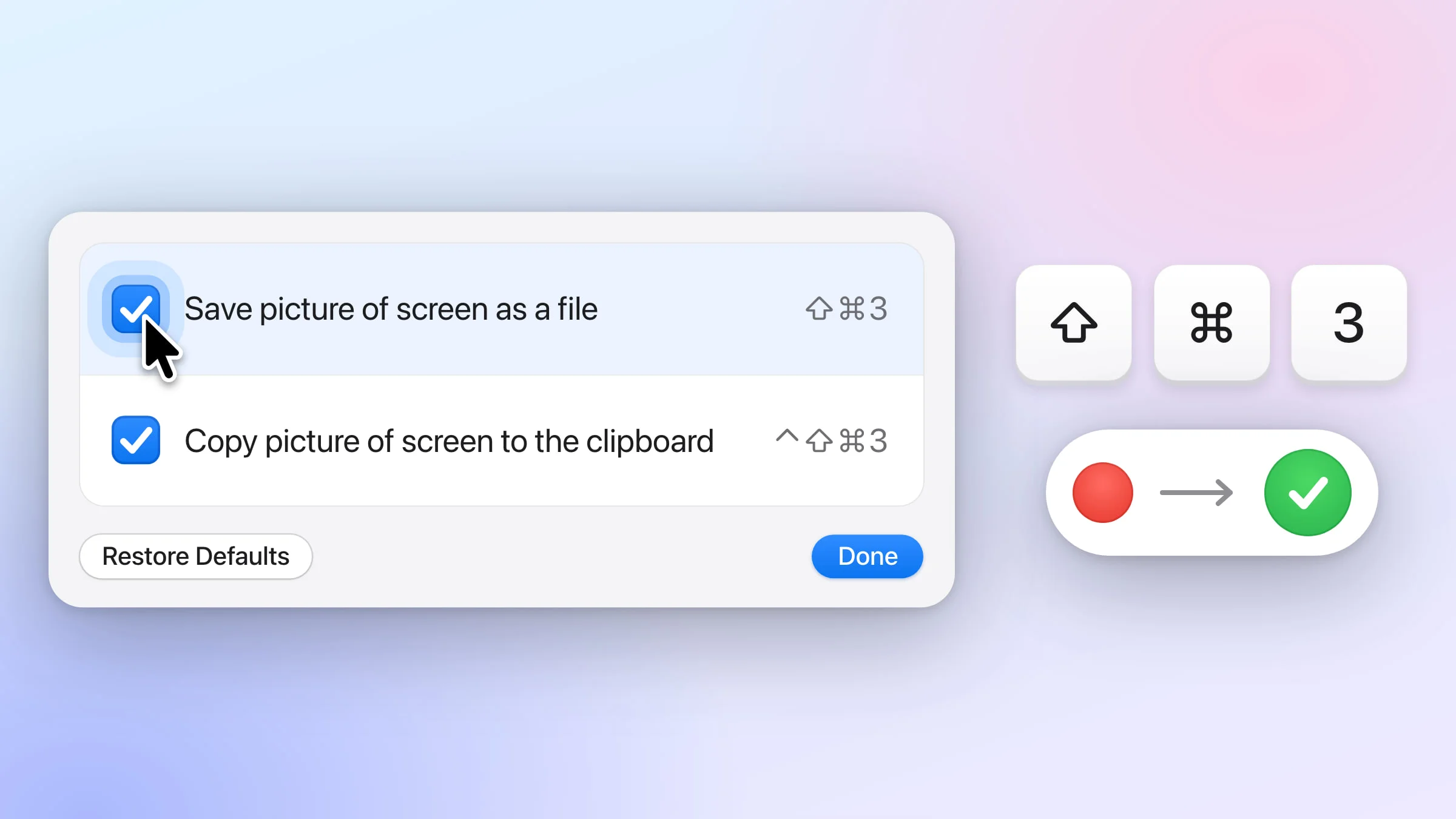
Drücke ⇧⌘3 (Umschalttaste-Befehlstaste-3), um am Mac einen Screenshot vom ganzen Bildschirm zu machen, oder ⇧⌘4 (Umschalttaste-Befehlstaste-4), um durch Ziehen nur einen Ausschnitt aufzunehmen. ⇧⌘5 (Umschalttaste-Befehlstaste-5) öffnet die Screenshot-Symbolleiste. Standardmäßig wird jeder Screenshot als PNG-Datei auf deinem Schreibtisch gespeichert.
Die Tasten sind auf jedem MacBook Air, MacBook Pro, MacBook Neo, iMac oder Mac mini dieselben. Weiter unten findest du alle Wege, die macOS mitbringt, Schritt für Schritt – und danach, wie Snapix jede Aufnahme in deine Zwischenablage legt, mit einer Vorschau, die du beschriften, anpinnen oder in jede beliebige App ziehen kannst.
So machst du einen Screenshot am Mac
- Drücke ⇧⌘3 für den ganzen Bildschirm oder ⇧⌘4 für einen Teil davon. Drücke die drei Tasten gleichzeitig und lass sie wieder los. ⇧⌘3 nimmt sofort auf – mach dann direkt mit Schritt 3 weiter.
- Ziehe für einen Teil des Bildschirms einen Rahmen auf. Der Zeiger wird zum Fadenkreuz. Klicke, halte gedrückt und ziehe einen Rahmen um das, was du aufnehmen willst. Sobald du loslässt, wird der Screenshot aufgenommen. Mit Esc brichst du ab.
- Den Screenshot findest du auf deinem Schreibtisch. In der Ecke des Bildschirms erscheint eine Miniatur. Ein paar Sekunden später gleitet sie weg, und der Screenshot wird als PNG-Datei auf deinem Schreibtisch gespeichert.
- Oder klicke auf die Miniatur, um den Screenshot zu beschriften. Klicke sie an, bevor sie weggleitet, wenn du erst noch etwas einzeichnen, den Screenshot zuschneiden oder ihn teilen willst.

Die Bordmittel auf einen Blick
| Kürzel | Funktion |
|---|---|
| ⇧⌘3 | Speichert den ganzen Bildschirm. Bei mehreren Displays wird jedes zu einer eigenen Datei. |
| ⇧⌘4 | Speichert einen Bereich, den du aufziehst. |
| ⇧⌘4, dann Leertaste | Speichert ein Fenster, ein Menü, die Menüleiste oder das Dock. |
| ⇧⌘5 | Öffnet die Symbolleiste: Bildschirm, Fenster oder Bereich, dazu Timer und Optionen. |
| ⌃⇧⌘3 oder ⌃⇧⌘4 | Kopiert den ganzen Bildschirm oder einen Bereich in die Zwischenablage, ohne Datei. |
Gespeicherte Screenshots landen standardmäßig auf dem Schreibtisch. Wählst du in der Symbolleiste einmal einen anderen Ordner, speichern auch ⇧⌘3 und ⇧⌘4 dorthin. Die Tastenkombinationen von Snapix und seltener genutzte findest du in der Übersicht aller Screenshot-Tastenkombinationen am Mac. Bewirkt eine Tastenkombination nichts, findest du Lösungen unter Screenshot am Mac funktioniert nicht.
So machst du einen Screenshot vom ganzen Bildschirm
Drücke ⇧⌘3, um den ganzen Bildschirm aufzunehmen. Dein Mac nimmt den Screenshot sofort auf und zeigt in der Ecke eine Miniatur. Sind zwei oder mehr Displays angeschlossen, bekommst du für jedes Display eine eigene Datei.
So machst du einen Screenshot von einem Ausschnitt
Die Schritte oben auf dieser Seite verwenden ⇧⌘4. Während du ziehst, kannst du den Rahmen mit ein paar Tasten verändern:
- Halte die Leertaste gedrückt, um den Rahmen zu verschieben, ohne seine Größe zu ändern.
- Halte die Umschalttaste gedrückt, um nur die Breite oder nur die Höhe zu ändern.
- Halte die Wahltaste gedrückt, um den Rahmen von der Mitte aus aufzuziehen.
Um ein Menü aufzunehmen, öffne es zuerst, drücke dann ⇧⌘4 und ziehe einen Rahmen darüber. Mehr dazu erfährst du in der Anleitung Screenshot von einem Ausschnitt am Mac. Für Menüs und Tooltips gibt es eine eigene Anleitung: Screenshot von einem Menü.
So machst du einen Screenshot von einem Fenster
- Drücke ⇧⌘4 und dann die Leertaste. Der Zeiger wird zu einer Kamera.
- Bewege die Kamera über das gewünschte Fenster. Es wird hervorgehoben.
- Klicke. Hältst du beim Klicken die Wahltaste gedrückt, bleibt der Schatten des Fensters weg.
Das klappt auch bei einem Fenster, das teilweise von anderen verdeckt ist, und ebenso bei der Menüleiste und dem Dock. Mehr dazu – auch, wie du den Schatten dauerhaft loswirst – findest du in Screenshot von einem Fenster am Mac.
So nutzt du die Screenshot-Symbolleiste
- Drücke ⇧⌘5. Du kannst auch die App Bildschirmfoto aus dem Ordner „Dienstprogramme“ in „Programme“ öffnen.
- Wähle Bildschirmfoto aufnehmen (ganzer Bildschirm), Ausgewähltes Fenster aufnehmen oder Bildschirmfoto des Bereichs aufnehmen.
- Klicke auf Optionen, um einen Timer von 5 oder 10 Sekunden einzustellen, im Abschnitt Sichern unter einen Ordner zu wählen oder Mauszeiger anzeigen zu aktivieren.
- Klicke auf Aufnehmen. Bei einem Fenster klickst du stattdessen auf das Fenster.
Mit Esc schließt du die Symbolleiste, ohne etwas aufzunehmen.
So kopierst du einen Screenshot, statt ihn zu speichern
Nimm die Control-Taste dazu. ⌃⇧⌘3 kopiert den ganzen Bildschirm, ⌃⇧⌘4 einen Bereich – oder ein Fenster, wenn du die Leertaste drückst. Auf dem Schreibtisch landet nichts. Mit ⌘V fügst du den Screenshot in eine Nachricht, eine E-Mail oder ein Dokument ein. Die Zwischenablage fasst nur ein Bild, das nächste Kopieren ersetzt es also.
Soll jeder Screenshot ohne Control-Taste in der Zwischenablage landen, drückst du ⇧⌘5, klickst auf Optionen und wählst im Abschnitt Sichern unter die Option Zwischenablage. Mehr dazu: Screenshot in die Zwischenablage kopieren.
Was du mit der Miniatur machen kannst
Nach jeder Aufnahme ist die Miniatur in der Ecke ein paar Sekunden lang dein Screenshot. Das kannst du damit machen:
- Klicke darauf, um den Screenshot zu beschriften, zuzuschneiden oder zu teilen.
- Ziehe sie direkt in eine E-Mail, ein Dokument, eine Notiz oder ein Finder-Fenster.
- Streiche sie nach rechts, um die Datei sofort zu speichern.
- Klicke bei gedrückter Control-Taste darauf, um weitere Befehle zu sehen, etwa In Zwischenablage sichern, Im Finder anzeigen oder Löschen.
Lässt du den Zeiger auf der Miniatur, bleibt sie sichtbar, bis du so weit bist. Mehr dazu: Screenshot-Vorschau am Mac.
Wo Screenshots am Mac gespeichert werden
Standardmäßig landen Screenshots als PNG-Dateien auf deinem Schreibtisch, benannt nach Datum und Uhrzeit, etwa „Bildschirmfoto 2026-10-13 um 10.15.32.png“ (im 12-Stunden-Format folgt auf die Uhrzeit noch AM oder PM). Die Datei wird erst angelegt, wenn die Miniatur weggleitet, also ein paar Sekunden nach der Aufnahme – deshalb taucht sie manchmal scheinbar verspätet auf.
Tipp: Deaktivierst du in den Optionen der Symbolleiste Schwebende Miniatur anzeigen, werden Screenshots sofort beim Aufnehmen gespeichert.
Für einen anderen Ordner drückst du ⇧⌘5, klickst auf Optionen und wählst im Abschnitt Sichern unter einen Ort aus (über Anderer Speicherort … kannst du jeden beliebigen Ordner wählen). Mehr dazu in der Anleitung zum Screenshot-Speicherort am Mac.
So machst du mit Snapix einen Screenshot
Standardmäßig speichert macOS jeden Screenshot als Datei auf deinem Schreibtisch. Snapix ist eine Menüleisten-App für macOS 14 Sonoma oder neuer, die jede Aufnahme zuerst in deine Zwischenablage legt – mit einer schwebenden Vorschau, die du kopieren, speichern, beschriften, anpinnen oder in jede beliebige App ziehen kannst. Alles passiert auf deinem Mac, und deine Screenshots bleiben auch dort. Eine Bereichsaufnahme startest du mit derselben Tastenkombination ⇧⌘4:
- Drücke ⇧⌘4. Das Fadenkreuz erscheint. Du kannst auch in der Menüleiste auf das Snapix-Symbol klicken und Bereich aufnehmen wählen.
- Ziehe über den gewünschten Bereich und lass los. Drückst du vor dem Ziehen die Leertaste, wählst du stattdessen ein Fenster aus; hältst du sie beim Ziehen gedrückt, verschiebst du den Rahmen. Umschalttaste und Wahltaste funktionieren wie in macOS. Mit Esc brichst du ab.
- Füge den Screenshot ein. Er liegt schon in deiner Zwischenablage, mit ⌘V landet er also direkt in einem Chat, einer E-Mail oder einem Dokument.
- Oder nutze die Vorschau. Unten rechts schwebt eine Vorschau, standardmäßig 5 Sekunden lang. Zeige auf die Vorschau, um Kopieren oder Sichern zu wählen, klicke sie an, um sie zu beschriften, oder ziehe sie in eine beliebige App.
Standardmäßig speichert Snapix erst dann eine Datei, wenn du auf Sichern klickst – beim ersten Mal fragt Snapix, welcher Ordner verwendet werden soll. Jede Aufnahme landet außerdem in der Leiste „Letzte Aufnahmen“ (⇧⌘S), die standardmäßig deine letzten 50 Aufnahmen aufbewahrt, ob gespeichert oder nicht. Du kannst Snapix kostenlos testen.

Die anderen beiden Tastenkombinationen machen in Snapix etwas anderes als in macOS:
- Ganzen Bildschirm aufnehmen (⇧⌘3) nimmt das Display auf, auf dem sich dein Zeiger befindet, nicht alle Displays. Bewege den Zeiger also vorher auf den gewünschten Monitor. Standardmäßig ist der Mauszeiger mit im Bild. Willst du ihn weglassen, deaktiviere Einstellungen ▸ Aufnahme ▸ Mauszeiger anzeigen.
- Fenster aufnehmen (⇧⌘5) ersetzt die Screenshot-Symbolleiste von macOS. Der Zeiger wird zu einer Kamera. Klicke auf ein Fenster, und Snapix nimmt es vollständig auf, auch die Teile, die hinter anderen Fenstern verborgen sind. Soll es auf deinem Hintergrundbild oder einem anderen Hintergrund liegen, wähle ihn unter Einstellungen ▸ Aufnahme.
Hinweis: Bevor Snapix den ersten Screenshot aufnimmt, bittet es dich, dich anzumelden und die Bildschirmaufnahme zu erlauben. So richtest du Snapix ein.
Snapix und die Tastenkombinationen von macOS
Solange eine Snapix-Tastenkombination auf ⇧⌘3, ⇧⌘4 oder ⇧⌘5 liegt, schaltet Snapix die entsprechende Tastenkombination von macOS aus, damit nur eine App reagiert. ⌃⇧⌘3 und ⌃⇧⌘4 bleiben immer unangetastet und kopieren weiterhin wie von macOS gewohnt in die Zwischenablage.
macOS bekommt seine Tastenkombinationen zurück, wenn du Snapix beendest, dich bei Snapix abmeldest oder unter Einstellungen ▸ Tastaturkurzbefehle im Menü neben Globale Tastaturkurzbefehle macOS wählst. Die Aufnahmearten von Snapix bleiben in seinem Menü, und du kannst die Screenshot-Tastenkombinationen ändern und auf andere Tasten legen.
Mehr aus deinen Screenshots machen
- Nur einen Monitor aufnehmen, wenn du mehr als ein Display hast.
- Screenshot mit Timer machen, um ein Menü oder einen Tooltip zu erwischen.
- Screenshot bearbeiten – mit Pfeilen, Text und nummerierten Schritten.
- Screenshot zuschneiden, nachdem du ihn aufgenommen hast.
- Screenshot anpinnen, sodass er über deinen anderen Fenstern bleibt.
- Letzte Screenshots wiederfinden, wenn du einen noch einmal brauchst.
- Screenshot-Ton ausschalten für lautlose Aufnahmen.
Du kommst von Windows? Dann lies unseren Ratgeber Snipping Tool für den Mac.