Aby nagrać ekran na Macu, naciśnij ⇧⌘5, kliknij w Nagrywanie całego ekranu lub Nagrywanie wybranej części ekranu, a potem w Nagraj. Aby zakończyć, kliknij w przycisk Zatrzymaj na pasku menu albo naciśnij ⌃⌘Esc – film zostanie zapisany na Biurku. Snapix nagrywa obszar, okno, cały ekran albo tylko obraz z kamery, a od razu po zatrzymaniu dostajesz plik MP4 gotowy do przeciągnięcia, skopiowania lub edycji – z dźwiękiem Maca, jeśli go włączysz.
Jak nagrać ekran w Snapixie
Nie trzeba niczego wcześniej ustawiać. Nagrywanie ekranu jest częścią bezpłatnego okresu próbnego i każdego planu Snapixa. Jeśli nie masz jeszcze Snapixa, wypróbuj go za darmo.
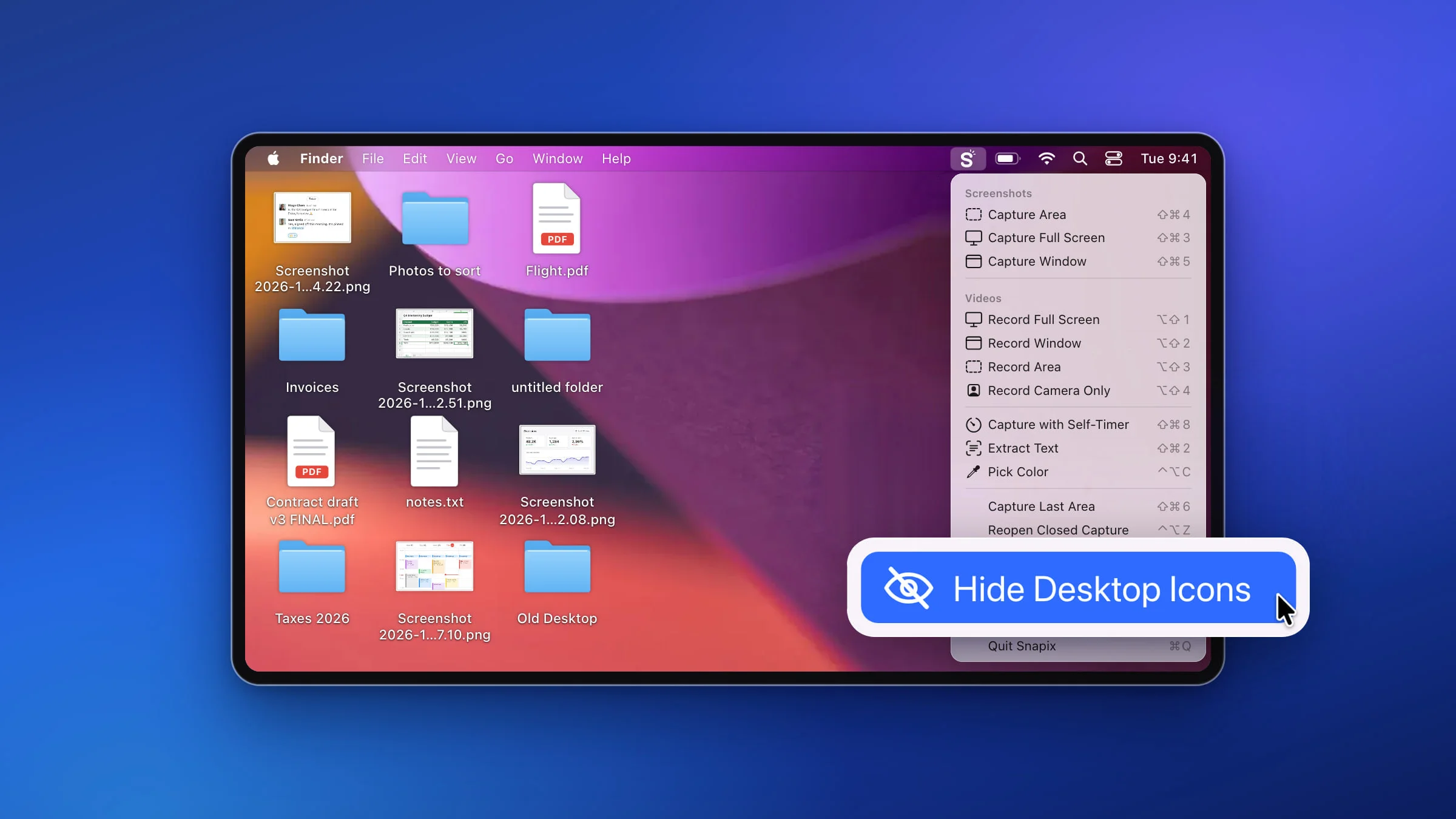
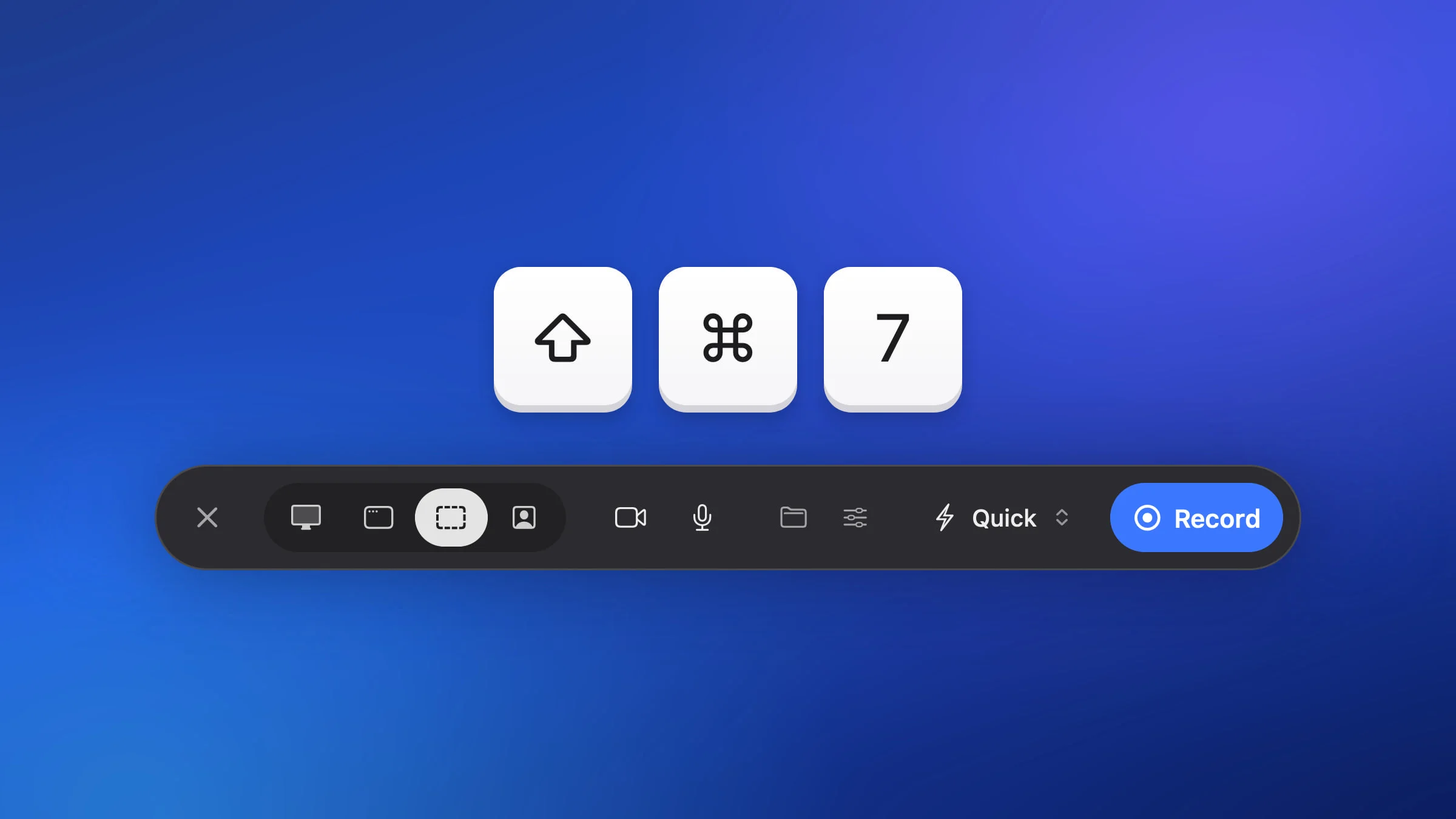
- Naciśnij ⇧⌘7. Możesz też kliknąć w ikonę Snapixa na pasku menu i wybrać jedną z pozycji w sekcji Filmy: Nagraj cały ekran, Nagraj okno, Nagraj obszar lub Nagraj tylko kamerę (⌥⇧1–⌥⇧4) – od razu wybierasz wtedy, co nagrać. Na dole ekranu, na którym jest wskaźnik, pojawi się pasek nagrywania. Za pierwszym razem nad paskiem wyświetli się krótki przewodnik po jego częściach; Pomiń go zamyka.
- Wybierz, co nagrać. Cztery przyciski za ✕ to Ekran, Okno, Obszar i Tylko kamera. Kliknij w Obszar i zaznacz przeciąganiem potrzebny fragment – potem możesz go przesunąć, zmienić jego rozmiar, ciągnąc za krawędzie, albo zaznaczyć nowy. Możesz też kliknąć w Okno, a potem w wybrane okno. Tylko kamera nagrywa sam obraz z kamery, bez ekranu. Jeśli chcesz nagrać cały ekran, pomiń ten krok: ekran, na którym jest wskaźnik, jest już gotowy.
- Sprawdź dźwięk i kamerę. Przyciski kamery i mikrofonu na pasku dodają Twoją twarz i głos. Dźwięk Maca jest wyłączony, dopóki nie włączysz Dołącz dźwięk systemu w menu Opcje nagrywania na pasku (przycisk z suwakami).
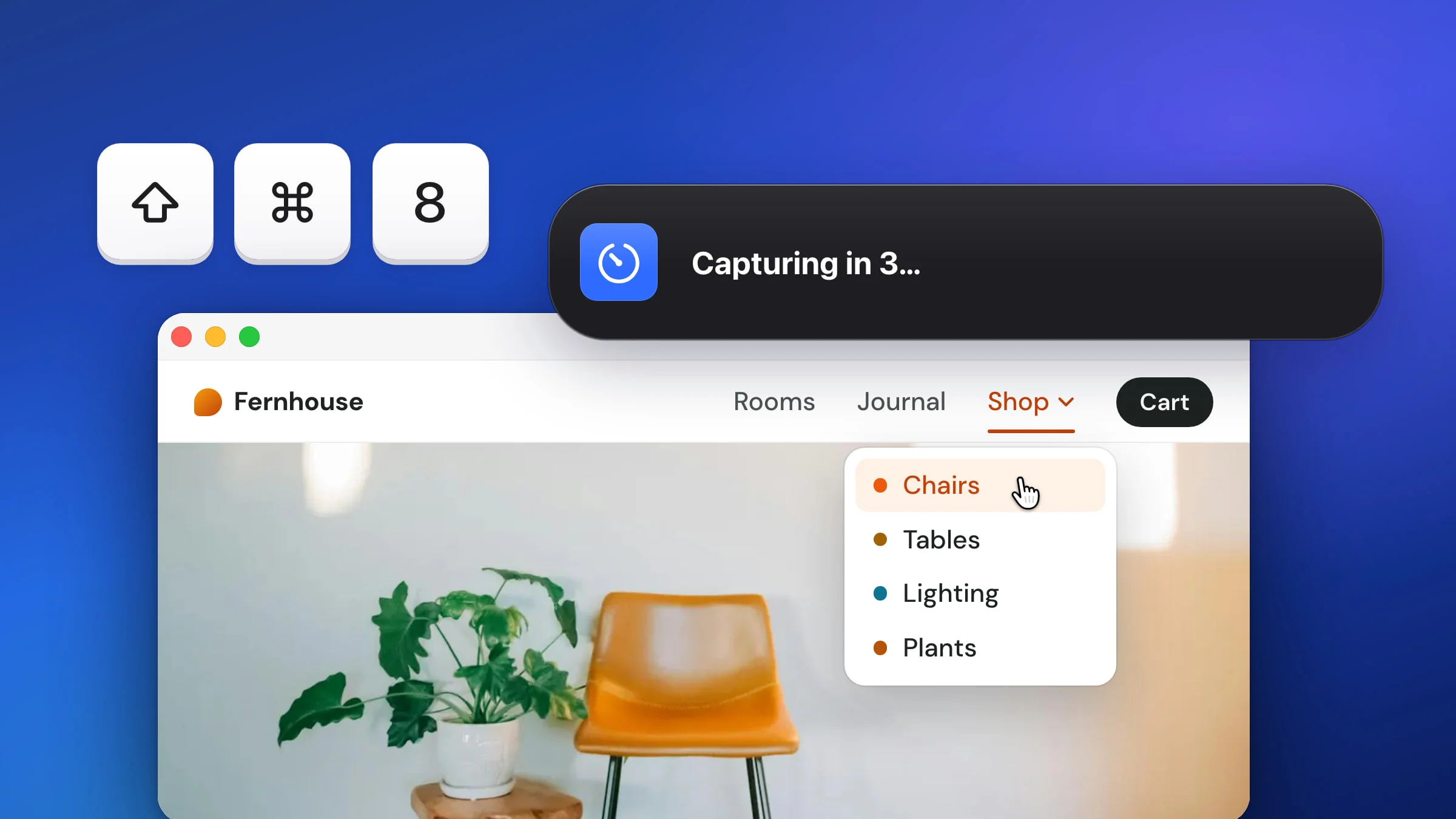
- Zacznij nagrywać. Kliknij w Nagraj na prawym końcu paska albo ponownie naciśnij ⇧⌘7. Po 3-sekundowym odliczaniu na przycisku Snapix zacznie nagrywać; kliknięcie w przycisk w trakcie odliczania odwołuje start. Gdy kamera i mikrofon są wyłączone, Nagraj najpierw pyta: Nagraj mimo to zaczyna nagrywanie, a Nie teraz – nie. Aby nagrać inny ekran, przeciągnij na niego pasek: nagranie i obraz z kamery przeniosą się razem z nim.
- Zatrzymaj nagrywanie. Naciśnij ⇧⌘7, kliknij w Zatrzymaj nagrywanie na pasku albo w czerwony przycisk zatrzymania, który Snapix umieszcza na pasku menu.
Podczas nagrywania pasek pokazuje czerwony przycisk Zatrzymaj nagrywanie, czas oraz przyciski Wstrzymaj, Zacznij nagrywanie od nowa i Odrzuć nagranie. Wstrzymaj robi pauzę w nagrywaniu, a wstrzymany fragment nie trafia do filmu. Zacznij nagrywanie od nowa i Odrzuć nagranie najpierw pytają i na ten czas wstrzymują nagrywanie: Zacznij od nowa usuwa to, co nagrano, i ponownie odlicza, Odrzuć usuwa nagranie, a Kontynuuj nagrywanie nagrywa dalej. Przed rozpoczęciem nagrywania ✕ na lewym końcu paska zamyka go bez nagrywania.
Snapix nie pokazuje w filmie swojego paska, obramowania nagrywanego fragmentu ani własnych podglądów. Opcja Ukryj ikony na Biurku, domyślnie włączona w menu Opcje nagrywania na pasku, usuwa z filmu także ikony i widżety z Biurka, choć na ekranie zostają na swoim miejscu.
Uwaga: Nagrywanie zatrzymuje się samo, a nagranie zostaje zachowane, gdy Mac przejdzie w stan uśpienia, ekran zostanie zablokowany, nagrywany wyświetlacz zostanie odłączony albo na dysku zabraknie miejsca.
Szybki czy Studio
Przycisk tuż przed Nagraj decyduje o tym, co dostaniesz po zatrzymaniu: kliknij w niego i wybierz Szybki lub Studio. Oto, czym się różnią:
| Szybki | Studio | |
|---|---|---|
| Gotowe po zatrzymaniu | ✓ | — |
| Otwiera się ze zbliżeniami i tłem | — | ✓ |
| Płynniejszy wskaźnik | — | ✓ |
| Przesuń kamerę później | — | ✓ |
| Zastosowanie | Szybkie udostępnianie | Dema, poradniki |
- Szybki, tryb domyślny, nagrywa ekran tak, jak go widzisz. Wskaźnik, dymek z kamerą i dźwięk trafiają do jednego pliku MP4, gotowego do przeciągnięcia, skopiowania lub wysłania od razu po zatrzymaniu.
- Studio nagrywa ekran bez wskaźnika, obraz z kamery osobno i każdy dźwięk osobno, a do tego ruch wskaźnika i naciskane skróty klawiszowe. Nagranie otwiera się w edytorze wideo i od razu się odtwarza – z tapetą w tle, zaokrąglonymi narożnikami, cieniem i zbliżeniami zaproponowanymi na podstawie Twoich kliknięć. Udostępniasz je przez Eksportuj.
Tryb Studio zapisuje naciskane skróty, nigdy to, co piszesz, a edytor wideo pokazuje je w filmie po włączeniu opcji Pokazuj skróty w zakładce Skróty. Do zapisywania skrótów macOS musi pozwolić na Monitorowanie wprowadzania, a Snapix poprosi o to, gdy po raz pierwszy przygotujesz nagranie w trybie Studio. Jeśli wolisz z tego zrezygnować, wyłącz Nagrywaj skróty klawiszowe w Ustawienia ▸ Nagrywanie. Aby Studio było trybem domyślnym, zmień Tryb nagrywania na tej samej stronie.
Nagrywanie z dźwiękiem i kamerą
- Dźwięk Maca (aplikacje, filmy i alerty) jest domyślnie wyłączony. Aby go nagrać, włącz Dołącz dźwięk systemu w menu Opcje nagrywania na pasku albo Nagrywaj dźwięk systemu w Ustawienia ▸ Nagrywanie. Nie wymaga on innego pozwolenia niż to, którego Snapix już potrzebuje, by widzieć ekran.
- Twój głos. Kliknij w przycisk mikrofonu i wybierz mikrofon. Przed rozpoczęciem nagrywania ikona mikrofonu wypełnia się na biało, gdy Cię słyszy. Za pierwszym razem macOS poprosi o dostęp.
- Twoja kamera. Kliknij w przycisk kamery i wybierz kamerę. Na liście jest też iPhone, którego używasz jako kamery internetowej dzięki funkcji Kamera w Ciągłości. Za pierwszym razem macOS poprosi o dostęp. Pojawisz się w dymku, na początku w lewym dolnym rogu, który możesz przeciągnąć w dowolne miejsce nagrywanego fragmentu.
- Opcje dymka. Zatrzymaj wskaźnik na dymku albo kliknij w niego prawym przyciskiem, a pojawi się karta z suwakiem Rozmiar (pięć rozmiarów) i opcją Kształt: Koło, Kwadrat, Panoramiczny lub Pionowy. Domyślnie ustawione są Kwadrat i środkowy rozmiar (M w Ustawienia ▸ Nagrywanie). Kliknięcie w nazwę kamery na karcie pokazuje pozostałe kamery i Tło i efekty…, a przycisk obok wyłącza kamerę. Podczas nagrywania kliknij w dymek prawym przyciskiem, a potem w oko na jego karcie, aby go ukryć. Przycisk z okiem na pasku przywraca go.
Mikrofon i kamera pozostają wyłączone, dopóki ich nie włączysz, a Snapix zapamiętuje Twój wybór na następne nagranie. Jeśli macOS zapytał o dostęp, a nie został on przyznany, zezwól Snapixowi w Ustawienia systemowe ▸ Prywatność i ochrona ▸ Mikrofon lub Kamera.
Uwaga: Nagrania powstają na Twoim Macu i na nim zostają. Snapix nie wysyła żadnego z nich i nagrywa dźwięk oraz obraz tylko wtedy, gdy trwa uruchomione przez Ciebie nagrywanie.
Gdzie trafia nagranie i jak je udostępnić
Nagranie w trybie Szybki od razu po zatrzymaniu pojawia się jako karta podglądu w rogu ekranu, a okno odtwarzania otwiera się na tym samym ekranie, zatrzymane na pierwszej klatce.
- Karta pokazuje pierwszą klatkę i długość nagrania i zostaje na ekranie, dopóki jej nie zamkniesz. Kopiuj kopiuje plik filmu do schowka, gotowy do wklejenia w wiadomość, e-mail lub okno Findera, a przeciągnięcie karty upuszcza plik w dowolnej aplikacji. Kliknij w kartę, aby odtworzyć film.
- Okno odtwarzania włącza film klawiszem Spacja, a F przełącza na pełny ekran. Szybkość odtwarzania, ikona prędkościomierza obok czasu, odtwarza film w tempie od 0,5× do 2×, a < lub > zmienia tempo o jeden stopień. ⌘C kopiuje plik, a przyciski na dole pokazują go w Finderze, wysyłają przez AirDrop lub udostępniają. Przytnij otwiera nagranie w edytorze wideo.
- Plik jest już zapisany. Snapix zapisuje kopię każdego nagrania w trybie Szybki w Filmy ▸ Snapix pod nazwą w rodzaju „Recording 2026-11-19 at 14.05.33.mp4”.
- Później naciśnij ⇧⌘S, aby otworzyć pasek Ostatnie zrzuty. Nagrania są tam razem ze zrzutami ekranu, a przycisk Filmy u góry pokazuje je osobno. Kliknij w nagranie dwukrotnie, aby je odtworzyć, naciśnij ⌘E, aby je edytować, albo skopiuj je lub przeciągnij, aby przekazać plik filmu. Więcej przeczytasz w poradniku o historii zrzutów ekranu.
Karta zamknęła się za wcześnie? ⌃⌥Z przywraca ją, dopóki Snapix jest uruchomiony. Zobacz, jak odzyskać zamknięty zrzut.
Nagranie w trybie Studio otwiera się natomiast w edytorze wideo i nic nie trafia do Filmy ▸ Snapix, dopóki go nie zachowasz lub nie wyeksportujesz.
Edycja i eksport nagrania
Aby edytować nagranie w trybie Szybki, kliknij w Przytnij w jego oknie odtwarzania albo zaznacz je na pasku Ostatnie zrzuty i naciśnij ⌘E.
- Przycinanie i cięcie. Przeciągnij jeden z końców klipu albo naciśnij [ lub ], aby wyciąć wszystko przed głowicą lub za nią. Aby usunąć fragment ze środka, naciśnij C lub S po obu jego stronach, a potem usuń ten fragment.
- Prędkość i kadrowanie. Prędkość klipu pod podglądem odtwarza klip w tempie od 0,25× do 8×, a Kadruj zawęża obraz.
- Zbliżenia. Naciśnij Z, aby dodać zbliżenie. W nagraniu w trybie Studio Snapix proponuje zbliżenia na podstawie Twoich kliknięć, a zbliżenie ustawione na Auto podąża za wskaźnikiem.
- Wygląd. Tło umieszcza za filmem tapetę, gradient, kolor lub obraz, z marginesem, zaokrąglonymi narożnikami i cieniem. W nagraniu w trybie Studio Kursor wygładza ruch wskaźnika i zmienia jego rozmiar, a jeśli w nagraniu jest obraz z kamery, układy przełączają go między obrazem w obrazie, ułożeniem obok siebie, jednym nad drugim, samą kamerą i samym ekranem.
Gdy wszystko jest gotowe, kliknij w Eksportuj w prawym górnym rogu albo naciśnij ⌘E, aby utworzyć kopię do udostępnienia:
- Format: MP4 · H.264, MP4 · HEVC lub GIF.
- Klatki/s i Rozdzielczość dla pliku MP4, Klatki/s i Szerokość dla GIF-a. Snapix nigdy nie robi filmu większego niż nagranie.
- Jakość dla pliku MP4: suwak od „Niska” do „Maks.”. Pod nim widać szacowany rozmiar pliku.
- GIF może trwać najwyżej 2 minuty i nie ma dźwięku.
Wyeksportowany plik trafia do Filmy ▸ Snapix, a Finder otwiera się z zaznaczonym plikiem. Karta zakończonego eksportu ma też przycisk Kopiuj. ⌘S zachowuje edycję w samym nagraniu, więc okno odtwarzania i pasek Ostatnie zrzuty od tej chwili przekazują wersję po edycji.
Ustawienia nagrywania
Otwórz Ustawienia ▸ Nagrywanie z menu Snapixa albo wybierz Ustawienia nagrywania… w menu Opcje nagrywania na pasku.
- Wideo: Rozdzielczość (Pełny rozmiar, 1080p lub 720p), Liczba klatek (30 lub 60 kl./s, domyślnie 60), Format wideo (domyślny H.264 działa wszędzie, HEVC daje mniejsze pliki) i Jakość (Standardowa, Wysoka lub Maksymalna, domyślnie Wysoka).
- Dźwięk i kamera: Nagrywaj dźwięk systemu (Dołącz dźwięk systemu w menu Opcje nagrywania na pasku), Nagrywaj mikrofon i Pokazuj kamerę (przyciski mikrofonu i kamery na pasku), kształt i rozmiar kamery (od XS do XL) oraz Nagrywaj skróty klawiszowe dla trybu Studio.
- Edycja: Tryb nagrywania (Szybki lub Studio) i Odliczanie (Brak, 3 s lub 5 s).
- Przechowywanie: Zachowuj filmy w (Filmy ▸ Snapix, chyba że klikniesz w Wybierz…), wzór w polu Nazwa pliku i Przechowuj nagrania (7, 30 lub 90 dni, domyślnie 30).
Przechowuj nagrania dotyczy własnej kopii Snapixa, tej, którą pokazuje pasek Ostatnie zrzuty. Zachowane lub wyeksportowane filmy zostają tam, gdzie je umieszczono, a nagranie, które dodasz do listy na pasku Ostatnie zrzuty, zostaje zachowane bez względu na wiek. Własne kopie Snapixa mają też łączny limit 20 GB: po jego przekroczeniu najpierw usuwane są najstarsze nagrania spoza list, niezależnie od ustawienia Przechowuj nagrania.
Jak nagrać ekran za pomocą narzędzi wbudowanych w macOS
macOS ma rejestrator ekranu wbudowany w pasek narzędzi zrzutów ekranu. Nagrywa cały ekran, okno lub część ekranu jako plik .mov.
- Otwórz pasek narzędzi. Naciśnij ⇧⌘5. Snapix domyślnie używa tego skrótu do polecenia Zrób zrzut okna, więc gdy jest uruchomiony, otwórz aplikację Zrzut ekranu przez Spotlight lub z folderu Aplikacje ▸ Narzędzia. W aplikacji QuickTime Player polecenie Plik ▸ Nowe nagranie z ekranu (⌃⌘N) otwiera ten sam pasek.
- Wybierz, co nagrać. Przyciski nagrywania są za przyciskami zrzutów: Nagrywanie całego ekranu, Nagrywanie wybranego okna (macOS Tahoe 26 lub nowszy) i Nagrywanie wybranej części ekranu. W przypadku części ekranu dopasuj ramkę lub jej krawędzie.
- Ustaw opcje. Kliknij w Opcje, aby wybrać mikrofon, Minutnik, miejsce w sekcji Zachowaj w (domyślnie Biurko) i Pokazuj kliknięcia myszą – przy każdym kliknięciu wokół wskaźnika pojawi się kółko. W macOS 27 Golden Gate lub nowszym opcja Dołącz dźwięk systemowy nagrywa dźwięk odtwarzany przez Maca.
- Kliknij w Nagraj. W przypadku okna kliknij zamiast tego w okno. Jeśli się rozmyślisz, naciśnij Esc przed rozpoczęciem.
- Zatrzymaj nagrywanie. Kliknij w przycisk Zatrzymaj na pasku menu albo naciśnij ⌃⌘Esc. Domyślnie w rogu pojawi się miniaturka: kliknij w nią, aby przyciąć lub udostępnić nagranie, albo poczekaj, aż się zapisze. Plik ma w nazwie datę i godzinę.
Uwaga: Przed macOS 27 Golden Gate pasek narzędzi nagrywa mikrofon, ale nie dźwięk odtwarzany przez Maca. Snapix nagrywa dźwięk Maca w macOS 14 Sonoma i nowszych, gdy włączysz Dołącz dźwięk systemu w jego menu Opcje nagrywania. Aby oddać skrót ⇧⌘5 systemowi macOS, zobacz, jak zmienić skrót do zrzutów ekranu.
Narzędzia do nagrywania ekranu w skrócie
| Narzędzie | Co nagrywa | Dźwięk | Gdzie trafia |
|---|---|---|---|
| Pasek narzędzi ⇧⌘5 w macOS | Cały ekran, część ekranu lub, od macOS 26, okno | Mikrofon, a od macOS 27 także dźwięk Maca | Plik .mov na Biurku |
| QuickTime Player ▸ Plik ▸ Nowe nagranie z ekranu | Ten sam pasek narzędzi | To samo | To samo |
| Snapix ⇧⌘7 | Ekran, okno lub obszar, a jeśli chcesz, także kamera – albo sama kamera | Dźwięk Maca i mikrofon, każde po włączeniu | Plik MP4 w Filmy ▸ Snapix (Szybki) |