Pour enregistrer l’écran d’un Mac, appuyez sur ⇧⌘5, cliquez sur Enregistrer l’écran complet ou sur Enregistrer la partie sélectionnée, puis sur Enregistrer. Pour arrêter, cliquez sur le bouton Arrêt dans la barre des menus ou appuyez sur ⌃⌘Esc : la vidéo est enregistrée sur le Bureau. Snapix enregistre une zone, une fenêtre, un écran entier ou seulement votre caméra, et dès l’arrêt, un MP4 est prêt à glisser, copier ou modifier, avec le son de votre Mac si vous l’activez.
Enregistrer l’écran avec Snapix
Rien à configurer avant. L’enregistrement d’écran fait partie de l’essai gratuit et de toutes les formules Snapix. Si vous n’avez pas encore Snapix, essayez Snapix gratuitement.
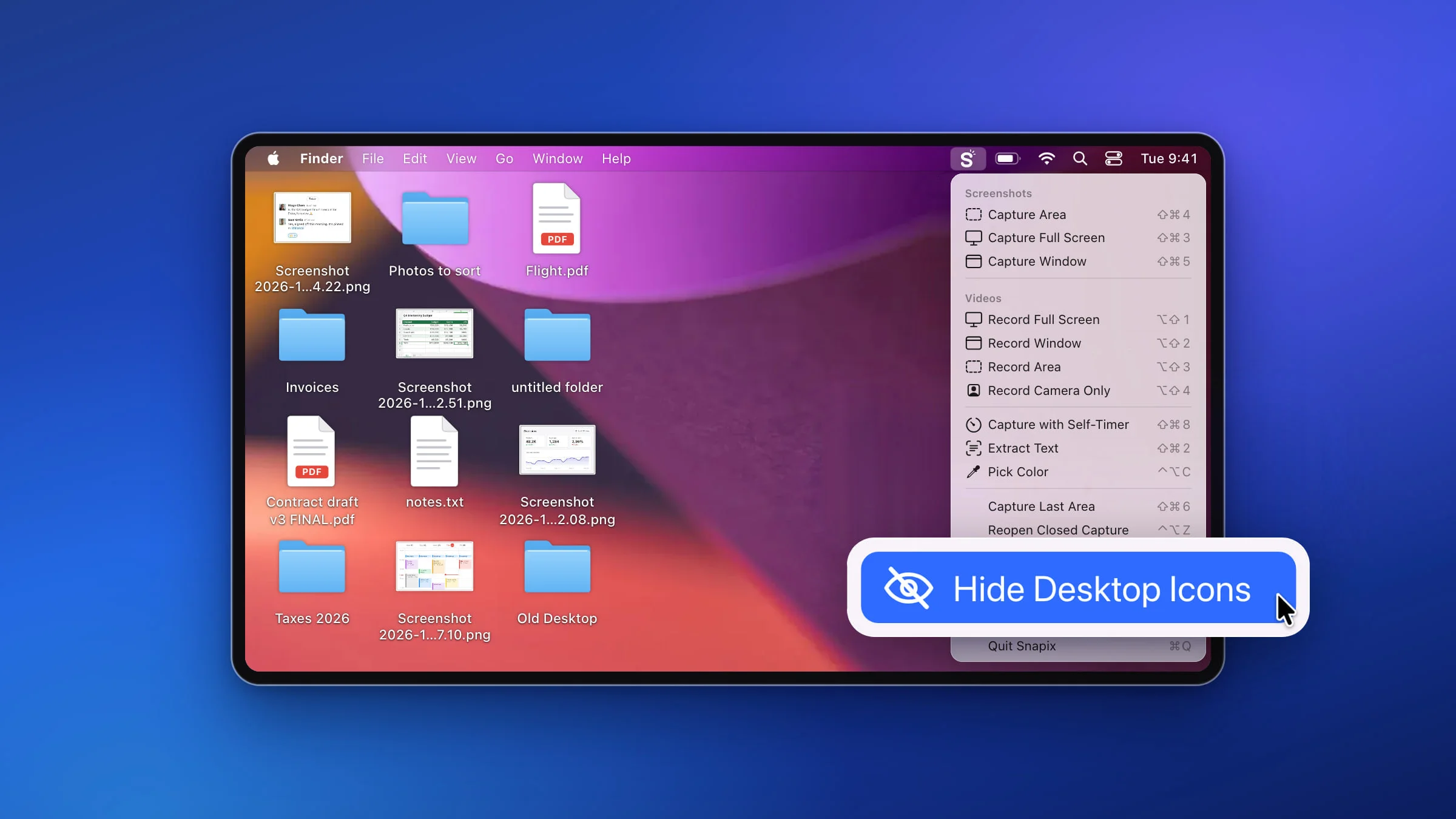
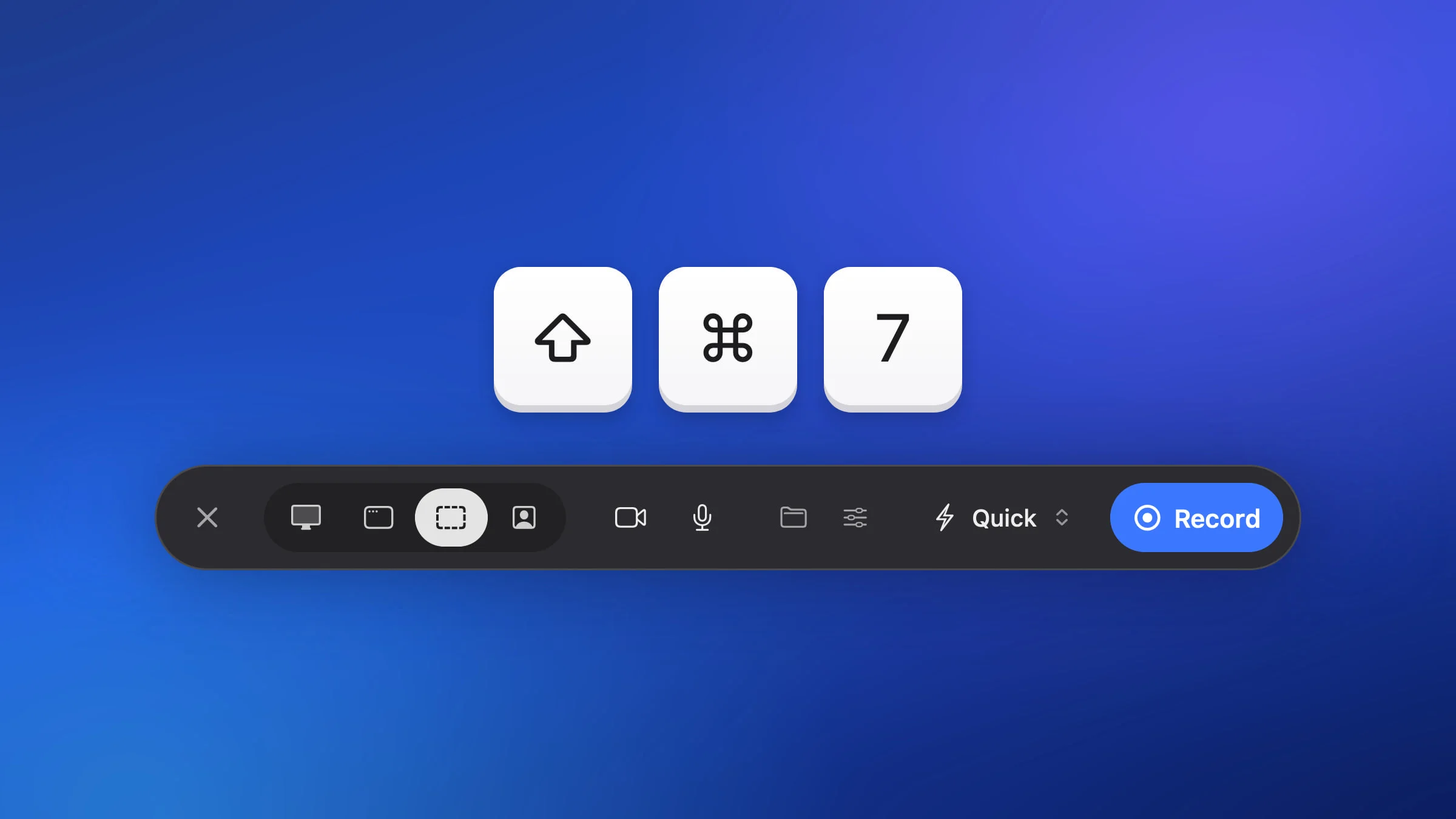
- Appuyez sur ⇧⌘7. Ou cliquez sur l’icône de Snapix dans la barre des menus et choisissez une commande sous Vidéos : Enregistrer tout l’écran, Enregistrer une fenêtre, Enregistrer une zone ou Enregistrer la caméra seule (⌥⇧1 à ⌥⇧4), qui choisit aussi quoi enregistrer. La barre d’enregistrement apparaît en bas de l’écran sous le pointeur. La première fois, une courte visite au-dessus de la barre en présente chaque partie ; Passer l’arrête.
- Choisissez quoi enregistrer. Les quatre boutons après le ✕ sont Écran, Fenêtre, Zone et Caméra seule. Cliquez sur Zone et faites glisser le pointeur sur la partie voulue : vous pouvez ensuite la déplacer, la redimensionner par ses bords ou en tracer une autre. Ou cliquez sur Fenêtre, puis sur une fenêtre. Caméra seule n’enregistre que votre caméra, sans l’écran. Pour l’écran entier, passez cette étape : l’écran sous le pointeur est déjà prêt.
- Vérifiez le son et la caméra. Les boutons caméra et micro de la barre ajoutent votre visage et votre voix. Le son de votre Mac reste désactivé tant que vous n’activez pas Inclure le son du système dans le menu Options d’enregistrement de la barre (le bouton à curseurs).
- Lancez l’enregistrement. Cliquez sur Enregistrer, à l’extrémité droite de la barre, ou appuyez de nouveau sur ⇧⌘7. Après un compte à rebours de 3 secondes sur le bouton, Snapix enregistre ; cliquez sur le bouton pendant le compte à rebours pour annuler le départ. Si la caméra et le micro sont tous deux désactivés, Enregistrer vous demande d’abord : Enregistrer quand même lance l’enregistrement, Pas maintenant ne lance rien. Pour enregistrer un autre écran, faites glisser la barre sur cet écran : l’enregistrement et votre caméra la suivent.
- Arrêtez. Appuyez sur ⇧⌘7, cliquez sur Arrêter l’enregistrement dans la barre, ou sur le bouton d’arrêt rouge que Snapix place dans la barre des menus.
Pendant l’enregistrement, la barre affiche le bouton rouge Arrêter l’enregistrement, le temps écoulé, Mettre en pause, Relancer l’enregistrement et Supprimer l’enregistrement. Mettre en pause suspend l’enregistrement, et le passage en pause n’apparaît pas dans la vidéo. Relancer l’enregistrement et Supprimer l’enregistrement demandent d’abord confirmation, et l’enregistrement est en pause pendant ce temps : Relancer efface ce qui a été enregistré et relance le compte à rebours, Supprimer l’efface, et Continuer l’enregistrement reprend. Avant de commencer, le ✕ à l’extrémité gauche de la barre la ferme sans rien enregistrer.
Snapix laisse hors de la vidéo sa barre, le contour de ce que vous enregistrez et ses propres aperçus. Masquer les icônes du bureau, activé par défaut dans le menu Options d’enregistrement de la barre, retire aussi de la vidéo les icônes et widgets de votre bureau, qui restent pourtant à l’écran.
Remarque : Un enregistrement s’arrête de lui-même, et il est conservé, si le Mac se met en veille, si l’écran se verrouille, si l’écran enregistré est débranché ou si le disque est presque plein.
Rapide ou Studio
Le bouton juste avant Enregistrer décide de ce que vous obtenez à l’arrêt : cliquez dessus et choisissez Rapide ou Studio. Voici ce qui les distingue :
| Rapide | Studio | |
|---|---|---|
| Prêt dès l’arrêt | ✓ | — |
| S’ouvre avec zooms et arrière-plan | — | ✓ |
| Pointeur plus fluide | — | ✓ |
| Déplacer la caméra après | — | ✓ |
| Idéal pour | Partages rapides | Démos, guides |
- Rapide, le mode par défaut, enregistre l’écran tel que vous le voyez. Le pointeur, la bulle de la caméra et le son vont dans un seul MP4, prêt à glisser, copier ou envoyer dès l’arrêt.
- Studio enregistre l’écran sans le pointeur, la caméra à part et chaque son séparément, avec le trajet du pointeur et les raccourcis clavier que vous utilisez. L’enregistrement s’ouvre en lecture dans l’éditeur vidéo, avec un fond d’écran derrière, des coins arrondis, une ombre et des zooms suggérés d’après vos clics. Vous le partagez avec Exporter.
Studio garde les raccourcis que vous utilisez, jamais ce que vous tapez, et l’éditeur vidéo les affiche dans la vidéo une fois Afficher les raccourcis activé dans son onglet Raccourcis. Pour les garder, macOS doit autoriser la Surveillance de l’entrée, et Snapix la demande la première fois que vous préparez un enregistrement Studio. Si vous préférez vous en passer, désactivez Enregistrer les raccourcis clavier dans Réglages ▸ Enregistrement. Pour faire de Studio le mode par défaut, changez Mode d’enregistrement sur la même page.
Enregistrer avec le son et la caméra
- Le son de votre Mac (apps, vidéos et alertes) est désactivé par défaut. Pour l’enregistrer, activez Inclure le son du système dans le menu Options d’enregistrement de la barre, ou Enregistrer le son du système dans Réglages ▸ Enregistrement. Il ne demande aucune autorisation de plus que celle dont Snapix a déjà besoin pour voir votre écran.
- Votre voix. Cliquez sur le bouton du micro et choisissez un micro. Avant de commencer, l’icône du micro se remplit de blanc quand il vous entend. macOS demande l’accès la première fois.
- Votre caméra. Cliquez sur le bouton de la caméra et choisissez une caméra. Un iPhone que vous utilisez comme webcam avec Caméra de continuité figure aussi dans la liste. macOS demande l’accès la première fois. Vous apparaissez dans une bulle, en bas à gauche au départ, que vous pouvez faire glisser n’importe où dans ce que vous enregistrez.
- Les commandes de la bulle. Laissez le pointeur sur la bulle, ou cliquez dessus avec le bouton droit : une carte affiche Taille, un curseur à cinq tailles, et Forme : Cercle, Carré, Panoramique ou Vertical. Carré et la taille du milieu sont les réglages par défaut (M dans Réglages ▸ Enregistrement). Cliquez sur le nom de votre caméra sur la carte pour voir vos autres caméras et Arrière-plan et effets… ; le bouton à côté désactive la caméra. Pendant l’enregistrement, cliquez sur la bulle avec le bouton droit, puis sur l’œil de sa carte pour la masquer. Un bouton en forme d’œil sur la barre la fait revenir.
Le micro et la caméra restent désactivés tant que vous ne les activez pas, et Snapix retient vos choix pour l’enregistrement suivant. Si vous avez refusé quand macOS a posé la question, autorisez Snapix dans Réglages Système ▸ Confidentialité et sécurité ▸ Microphone ou Caméra.
Remarque : Vos enregistrements sont faits sur votre Mac et y restent. Snapix n’en envoie aucun en ligne et n’enregistre le son et l’image que pendant un enregistrement que vous avez lancé.
Où va votre enregistrement et comment le partager
Un enregistrement Rapide arrive sur une carte d’aperçu dans le coin de l’écran dès l’arrêt, et son lecteur s’ouvre sur le même écran, en pause sur la première image.
- La carte montre la première image et la durée, et reste là jusqu’à ce que vous la fermiez. Copier place le fichier vidéo dans le presse-papiers, prêt à coller dans un message, un e-mail ou une fenêtre du Finder, et faire glisser la carte dépose le fichier dans n’importe quelle app. Cliquez sur la carte pour lire la vidéo.
- Le lecteur lance la lecture avec la touche Espace, et F passe en plein écran. Vitesse de lecture, la jauge à côté de la durée, lit la vidéo de 0,5× à 2×, et < ou > change la vitesse d’un cran. ⌘C copie le fichier, et les boutons du bas l’affichent dans le Finder, l’envoient avec AirDrop ou le partagent. Raccourcir ouvre l’enregistrement dans l’éditeur vidéo.
- Le fichier est déjà enregistré. Snapix place une copie de chaque enregistrement Rapide dans Vidéos ▸ Snapix, sous un nom comme « Recording 2026-11-19 at 14.05.33.mp4 ».
- Plus tard, appuyez sur ⇧⌘S pour ouvrir le bandeau Captures récentes. Vos enregistrements y côtoient vos captures, et la pastille Vidéos les affiche seuls. Double-cliquez sur l’un d’eux pour le lire, appuyez sur ⌘E pour le modifier, ou copiez-le ou faites-le glisser pour transmettre le fichier vidéo. Pour en savoir plus, voyez comment retrouver l’historique de vos captures.
Carte fermée trop vite ? ⌃⌥Z la fait revenir tant que Snapix est ouvert. Voyez comment récupérer une capture fermée.
Un enregistrement Studio s’ouvre plutôt dans l’éditeur vidéo, et rien n’arrive dans Vidéos ▸ Snapix tant que vous ne le sauvegardez pas ou ne l’exportez pas.
Modifier et exporter un enregistrement
Pour modifier un enregistrement Rapide, cliquez sur Raccourcir dans son lecteur, ou sélectionnez-le dans Captures récentes et appuyez sur ⌘E.
- Raccourcir et couper. Faites glisser l’une des extrémités du clip, ou appuyez sur [ ou ] pour couper tout ce qui précède ou suit la tête de lecture. Pour retirer un passage au milieu, appuyez sur C ou S de chaque côté, puis supprimez le morceau.
- Vitesse et recadrage. Vitesse du clip, sous l’aperçu, lit un clip de 0,25× à 8×, et Recadrer resserre l’image.
- Zooms. Appuyez sur Z pour en ajouter un. Dans un enregistrement Studio, Snapix suggère des zooms d’après vos clics, et un zoom réglé sur Auto suit le pointeur.
- L’apparence. Arrière-plan place un fond d’écran, un dégradé, une couleur ou une image derrière la vidéo, avec une marge, des coins arrondis et une ombre. Dans un enregistrement Studio, Pointeur lisse le pointeur et change sa taille, et si vous avez enregistré la caméra, les dispositions la font passer d’image dans l’image à côte à côte, empilée, caméra seule ou écran seul.
Une fois prêt, cliquez sur Exporter en haut à droite, ou appuyez sur ⌘E, pour créer une copie à partager :
- Format : MP4 · H.264, MP4 · HEVC ou GIF.
- Cadence et Résolution pour un MP4, Cadence et Largeur pour un GIF. Snapix ne l’agrandit jamais au-delà de l’enregistrement.
- Qualité pour un MP4 : un curseur de Basse à Max. La taille estimée du fichier s’affiche en dessous.
- Un GIF dure 2 minutes au maximum et n’a pas de son.
L’export est enregistré dans Vidéos ▸ Snapix, et le Finder s’ouvre avec le fichier sélectionné. La carte finale propose aussi Copier. ⌘S sauvegarde votre montage dans l’enregistrement lui-même : le lecteur et Captures récentes transmettent ensuite la version modifiée.
Réglages d’enregistrement
Ouvrez Réglages ▸ Enregistrement depuis le menu Snapix (la page des vidéos, qui suit Éditeur dans la barre latérale), ou choisissez Réglages d’enregistrement… dans le menu Options d’enregistrement de la barre.
- Vidéo : Résolution (Taille réelle, 1080p ou 720p), Fréquence d’images (30 ou 60 i/s, 60 par défaut), Format vidéo (H.264, le format par défaut, se lit partout ; HEVC produit des fichiers plus légers) et Qualité (Standard, Élevée ou Maximale, Élevée par défaut).
- Son et caméra : Enregistrer le son du système (Inclure le son du système dans le menu Options d’enregistrement de la barre), Enregistrer le micro et Afficher la caméra (les boutons micro et caméra de la barre), la forme et la taille de la caméra (de XS à XL), et Enregistrer les raccourcis clavier pour Studio.
- Montage : Mode d’enregistrement (Rapide ou Studio) et Compte à rebours (Aucun, 3 s ou 5 s).
- Stockage : Enregistrer les vidéos dans (Vidéos ▸ Snapix, sauf si vous cliquez sur Choisir…), le modèle de Nom de fichier et Conserver les enregistrements (7, 30 ou 90 jours, 30 par défaut).
Conserver les enregistrements s’applique à la copie propre à Snapix, celle que montre Captures récentes. Les vidéos enregistrées ou exportées restent là où vous les avez mises, et un enregistrement que vous rangez dans une liste de Captures récentes est conservé, quel que soit son âge. Les copies propres à Snapix sont en outre plafonnées à 20 Go au total : au-delà, les plus anciennes qui ne sont rangées dans aucune liste partent en premier, quel que soit le réglage Conserver les enregistrements.
Enregistrer l’écran avec les outils intégrés à macOS
macOS intègre un enregistreur d’écran à sa barre d’outils Capture d’écran. Il enregistre tout l’écran, une fenêtre ou une partie de l’écran en fichier .mov.
- Ouvrez la barre d’outils. Appuyez sur ⇧⌘5. Snapix utilise ce raccourci pour Capturer une fenêtre par défaut : tant qu’il est ouvert, lancez plutôt l’app Capture d’écran depuis Spotlight ou depuis Applications ▸ Utilitaires. Dans QuickTime Player, Fichier ▸ Nouvel enregistrement de l’écran (⌃⌘N) ouvre la même barre d’outils.
- Choisissez quoi enregistrer. Les boutons d’enregistrement suivent ceux de capture : Enregistrer l’écran complet, Enregistrer la fenêtre sélectionnée (macOS Tahoe 26 et versions ultérieures) et Enregistrer la partie sélectionnée. Pour une partie, ajustez le cadre ou ses bords.
- Réglez les options. Cliquez sur Options pour choisir un micro, un Minuteur, l’emplacement sous Enregistrer dans (le Bureau par défaut) et Afficher les clics de la souris, qui entoure le pointeur d’un cercle à chaque clic. Sous macOS 27 Golden Gate et versions ultérieures, Inclure l’audio système enregistre le son que joue votre Mac.
- Cliquez sur Enregistrer. Pour une fenêtre, cliquez plutôt sur la fenêtre. Appuyez sur Esc avant de commencer si vous changez d’avis.
- Arrêtez. Cliquez sur le bouton Arrêt dans la barre des menus, ou appuyez sur ⌃⌘Esc. Par défaut, une vignette apparaît dans le coin : cliquez dessus pour raccourcir ou partager l’enregistrement, ou laissez-le s’enregistrer. Le fichier est nommé « Enregistrement d’écran » suivi de la date et de l’heure.
Remarque : Avant macOS 27 Golden Gate, la barre d’outils enregistre un micro, mais pas le son que joue votre Mac. Snapix enregistre le son du Mac à partir de macOS 14 Sonoma, une fois Inclure le son du système activé dans son menu Options d’enregistrement. Pour rendre ⇧⌘5 à macOS, voyez comment changer le raccourci de capture d’écran.
Les outils d’enregistrement d’écran en un coup d’œil
| Outil | Ce qu’il enregistre | Son | Où va le fichier |
|---|---|---|---|
| Barre d’outils ⇧⌘5 de macOS | Tout l’écran, une partie, ou une fenêtre sous macOS 26 et versions ultérieures | Un micro, et le son du Mac sous macOS 27 et versions ultérieures | Un fichier .mov sur le Bureau |
| QuickTime Player ▸ Fichier ▸ Nouvel enregistrement de l’écran | La même barre d’outils | Idem | Idem |
| Snapix ⇧⌘7 | Un écran, une fenêtre ou une zone, avec votre caméra si vous le souhaitez, ou la caméra seule | Le son du Mac et un micro, chacun quand vous l’activez | Un MP4 dans Vidéos ▸ Snapix (Rapide) |