Um am Mac eine Bildschirmaufnahme zu machen, drücke ⇧⌘5, klicke auf Gesamten Bildschirm aufnehmen oder Ausgewählten Bereich aufnehmen und dann auf Aufnehmen. Zum Beenden klickst du in der Menüleiste auf die Stopp-Taste oder drückst ⌃⌘Esc – das Video wird auf dem Schreibtisch gesichert. Snapix zeichnet einen Bereich, ein Fenster, einen ganzen Bildschirm oder nur deine Kamera auf, und sobald du stoppst, liegt ein MP4 bereit – zum Ziehen, Kopieren oder Bearbeiten, auf Wunsch mit dem Ton deines Mac.
So zeichnest du deinen Bildschirm mit Snapix auf
Vorher musst du nichts einrichten. Die Bildschirmaufzeichnung gehört zur kostenlosen Testphase und zu jedem Snapix-Tarif. Falls du Snapix noch nicht hast, teste Snapix kostenlos.
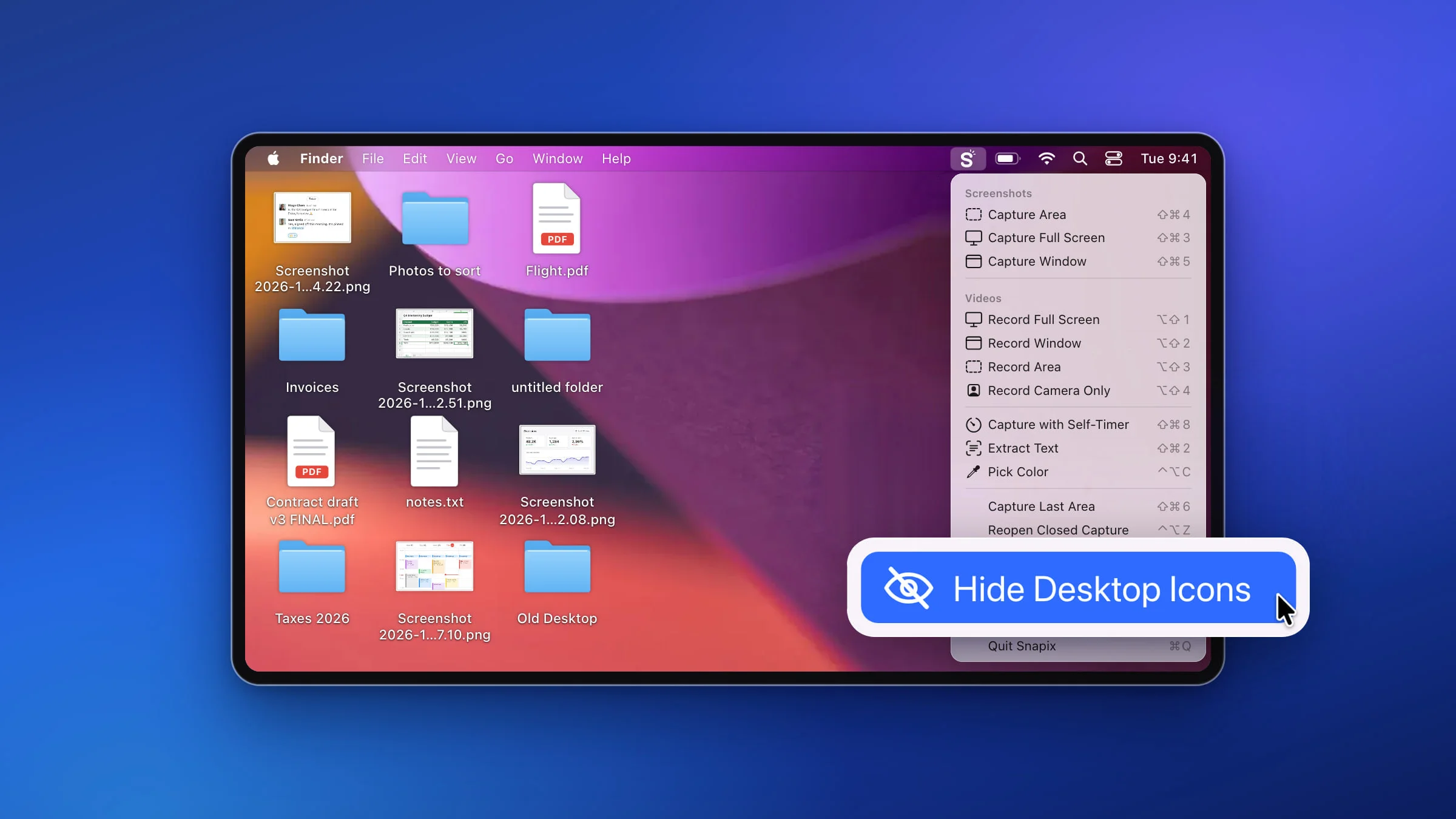
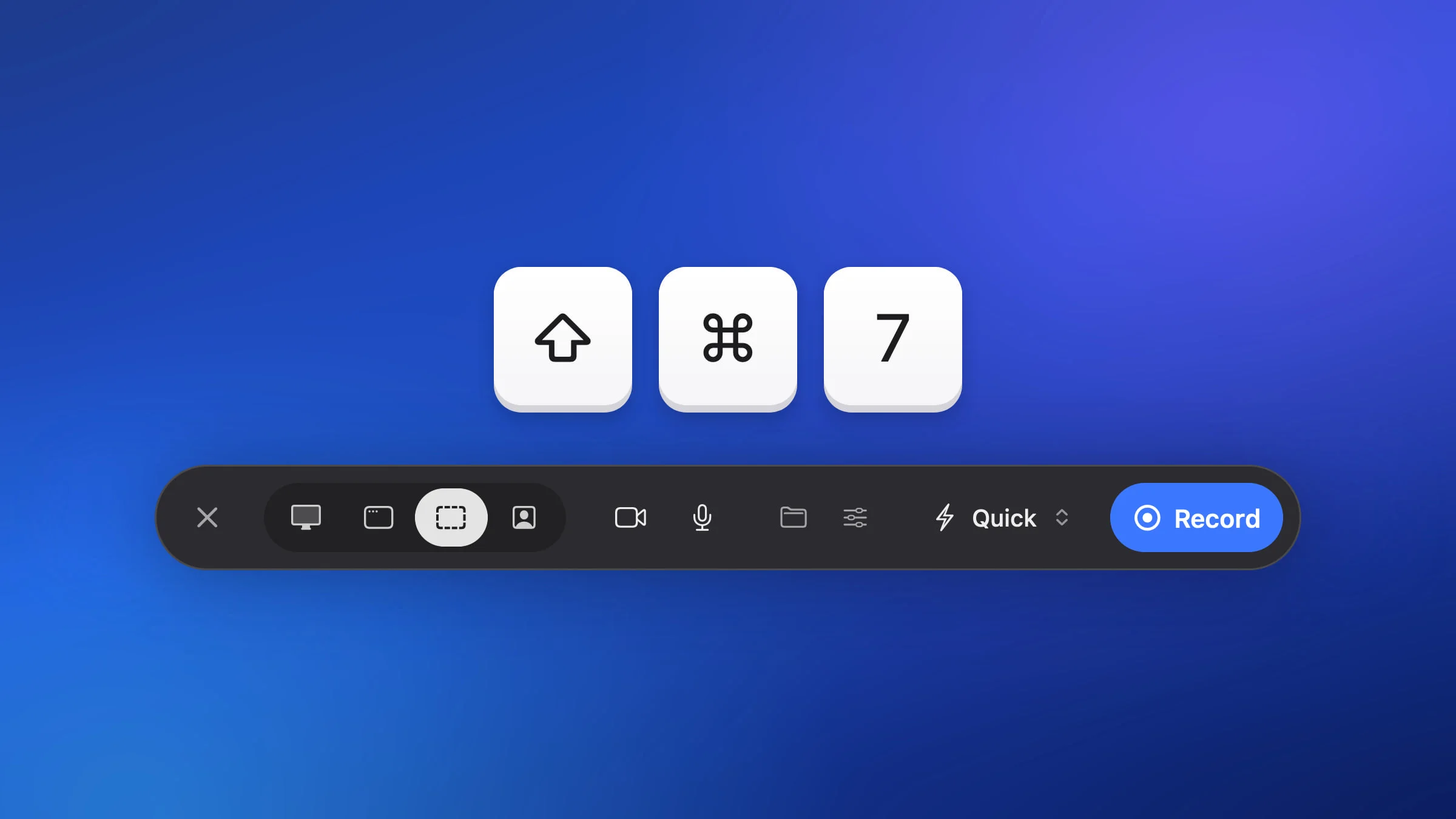
- Drücke ⇧⌘7. Oder klicke in der Menüleiste auf das Snapix-Symbol und wähle unter Videos einen Eintrag: Ganzen Bildschirm aufzeichnen, Fenster aufzeichnen, Bereich aufzeichnen oder Nur Kamera aufzeichnen (⌥⇧1 bis ⌥⇧4) – damit wählst du gleich, was aufgezeichnet wird. Unten auf dem Bildschirm, auf den du zeigst, erscheint die Aufnahmeleiste. Beim ersten Mal erklärt dir eine kurze Tour über der Leiste ihre Teile; Überspringen beendet sie.
- Wähle, was du aufzeichnen willst. Die vier Tasten nach dem ✕ sind Bildschirm, Fenster, Bereich und Nur Kamera. Klicke auf Bereich und ziehe über den gewünschten Teil – danach kannst du ihn verschieben, seine Größe an den Rändern ändern oder einen neuen aufziehen. Oder klicke auf Fenster und dann auf ein Fenster. Nur Kamera zeichnet nur deine Kamera auf, ohne den Bildschirm. Für den ganzen Bildschirm überspringst du diesen Schritt: Der Bildschirm unter dem Zeiger ist schon vorbereitet.
- Prüfe Ton und Kamera. Mit den Tasten für Kamera und Mikrofon auf der Leiste kommen dein Gesicht und deine Stimme dazu. Der Ton deines Mac bleibt aus, bis du im Menü Aufzeichnungsoptionen der Leiste (die Taste mit den Schiebereglern) Systemton mit aufzeichnen einschaltest.
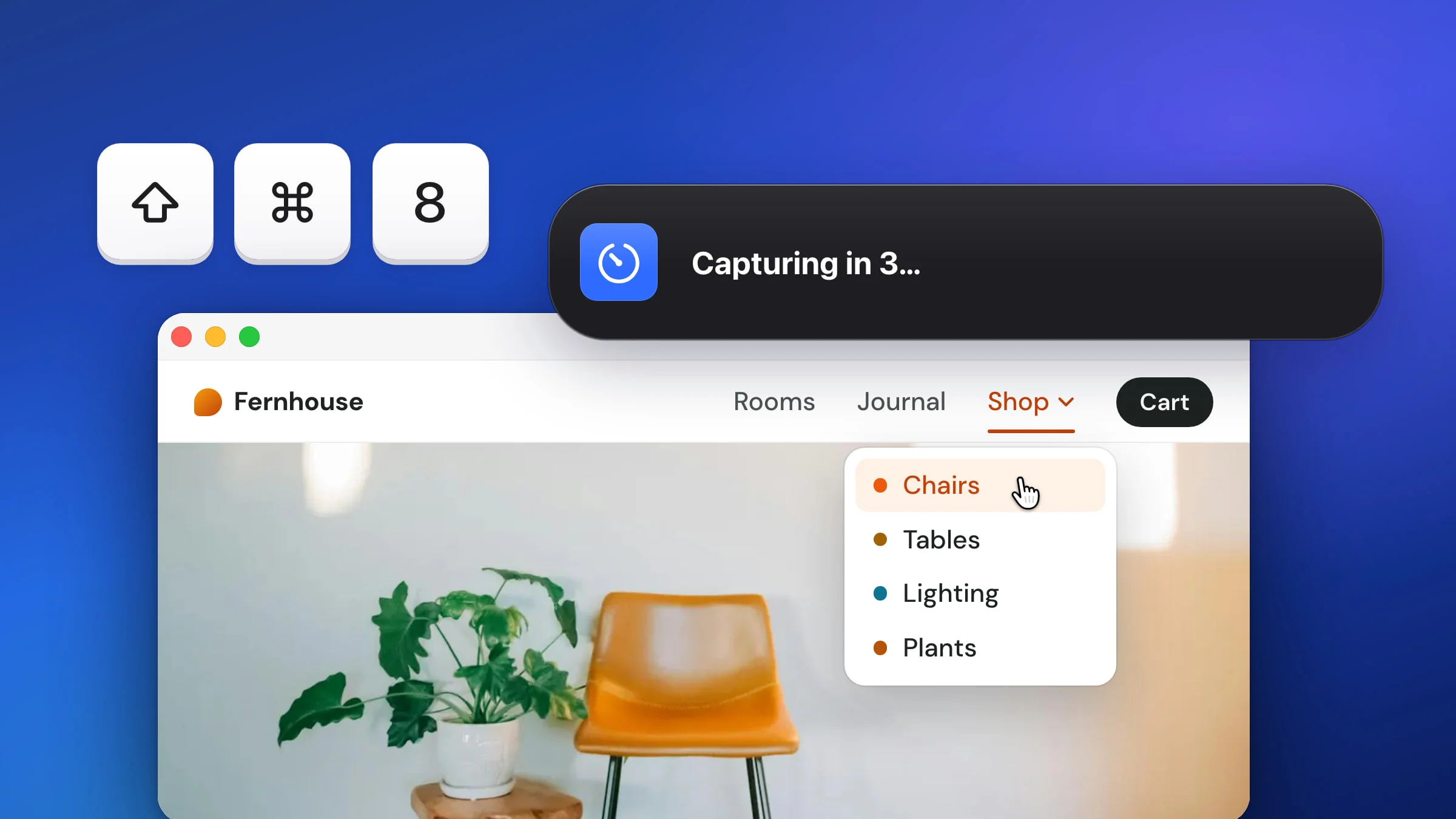
- Starte die Aufzeichnung. Klicke ganz rechts auf der Leiste auf Aufnehmen oder drücke noch einmal ⇧⌘7. Nach einem Countdown von 3 Sekunden auf der Taste zeichnet Snapix auf; ein Klick auf die Taste während des Countdowns bricht den Start ab. Sind Kamera und Mikrofon beide aus, fragt Aufnehmen zuerst nach: Trotzdem aufnehmen startet, Nicht jetzt nicht. Für einen anderen Bildschirm ziehst du die Leiste auf diesen Bildschirm – die Aufzeichnung und deine Kamera wandern mit.
- Stoppe. Drücke ⇧⌘7, klicke auf der Leiste auf Aufzeichnung stoppen oder auf die rote Stopp-Taste, die Snapix in die Menüleiste setzt.
Während der Aufzeichnung zeigt die Leiste die rote Taste Aufzeichnung stoppen, die Zeit, Pausieren, Aufzeichnung neu starten und Aufzeichnung verwerfen. Pausieren hält die Aufzeichnung an, und der pausierte Abschnitt fehlt später im Video. Aufzeichnung neu starten und Aufzeichnung verwerfen fragen zuerst nach, und so lange pausiert die Aufzeichnung: Neu starten löscht das bisher Aufgezeichnete und zählt erneut herunter, Verwerfen löscht es, und Aufzeichnung fortsetzen macht weiter. Vor dem Start schließt das ✕ ganz links die Leiste, ohne etwas aufzuzeichnen.
Snapix hält seine Leiste, den Rahmen um das, was du aufzeichnest, und seine eigenen Vorschauen aus dem Video heraus. Schreibtischsymbole ausblenden – standardmäßig eingeschaltet im Menü Aufzeichnungsoptionen der Leiste – lässt auch deine Schreibtischsymbole und Widgets im Video weg, während sie auf deinem Bildschirm bleiben.
Hinweis: Eine Aufzeichnung stoppt von selbst und bleibt erhalten, wenn dein Mac in den Ruhezustand wechselt, der Bildschirm gesperrt wird, der aufgezeichnete Bildschirm getrennt wird oder der Speicherplatz fast voll ist.
Schnell oder Studio
Die Taste direkt vor Aufnehmen legt fest, was du beim Stoppen bekommst: Klicke darauf und wähle Schnell oder Studio. So unterscheiden sich die beiden:
| Schnell | Studio | |
|---|---|---|
| Fertig, sobald du stoppst | ✓ | — |
| Öffnet sich mit Zooms und einem Hintergrund | — | ✓ |
| Ruhigerer Zeiger | — | ✓ |
| Kamera später verschieben | — | ✓ |
| Ideal für | Schnelles Teilen | Demos, Anleitungen |
- Schnell, die Standardeinstellung, zeichnet den Bildschirm so auf, wie du ihn siehst. Zeiger, Kamerablase und Ton landen in einem einzigen MP4, bereit zum Ziehen, Kopieren oder Senden, sobald du stoppst.
- Studio zeichnet den Bildschirm ohne Zeiger auf, deine Kamera separat und jeden Ton für sich, dazu den Weg des Zeigers und die Tastenkürzel, die du drückst. Die Aufzeichnung öffnet sich im Video-Editor und spielt gleich ab, mit einem Hintergrundbild, abgerundeten Ecken, einem Schatten und Zooms, die Snapix aus deinen Klicks vorschlägt. Geteilt wird sie mit Exportieren.
„Studio“ hält die Tastenkürzel fest, die du drückst, aber nie, was du tippst, und der Video-Editor blendet sie im Video ein, sobald du im Tab Kurzbefehle die Option Kurzbefehle einblenden einschaltest. Damit Snapix sie festhalten kann, muss macOS die Eingabeüberwachung erlauben, und Snapix fragt danach, wenn du zum ersten Mal eine Studio-Aufzeichnung vorbereitest. Möchtest du das nicht, schalte unter Einstellungen ▸ Aufzeichnung die Option Tastenkürzel aufnehmen aus. Soll „Studio“ der Standard sein, stelle auf derselben Seite den Aufnahmemodus um.
Mit Ton und Kamera aufzeichnen
- Der Ton deines Mac – Apps, Videos und Hinweise – ist standardmäßig aus. Um ihn aufzuzeichnen, schalte im Menü Aufzeichnungsoptionen der Leiste Systemton mit aufzeichnen ein oder unter Einstellungen ▸ Aufzeichnung die Option Systemton aufzeichnen. Er braucht keine weitere Berechtigung als die, mit der Snapix ohnehin deinen Bildschirm sieht.
- Deine Stimme. Klicke auf die Mikrofontaste und wähle ein Mikrofon. Vor dem Start füllt sich das Mikrofonsymbol weiß, sobald es dich hört. macOS fragt beim ersten Mal nach dem Zugriff.
- Deine Kamera. Klicke auf die Kamerataste und wähle eine Kamera. Auch ein iPhone, das du per Integrationskamera als Webcam nutzt, steht in der Liste. macOS fragt beim ersten Mal nach dem Zugriff. Du erscheinst in einer Blase, anfangs unten links, und kannst sie überallhin innerhalb dessen ziehen, was du aufzeichnest.
- Die Steuerung der Blase. Lass den Zeiger auf der Blase ruhen oder klicke sie mit der rechten Maustaste an: Eine Karte zeigt Größe, einen Regler mit fünf Größen, und Form: Kreis, Quadrat, Breitbild oder Hochformat. Voreingestellt sind Quadrat und die mittlere Größe (M unter Einstellungen ▸ Aufzeichnung). Ein Klick auf den Namen deiner Kamera auf der Karte zeigt deine anderen Kameras und Hintergrund & Effekte …, und die Taste daneben schaltet die Kamera aus. Während der Aufzeichnung klickst du die Blase mit der rechten Maustaste an und dann auf das Auge auf ihrer Karte, um sie auszublenden. Eine Taste mit einem Auge auf der Leiste holt sie zurück.
Mikrofon und Kamera bleiben aus, bis du sie einschaltest, und Snapix merkt sich deine Wahl für die nächste Aufzeichnung. Hast du die Frage von macOS verneint, erlaube Snapix den Zugriff unter Systemeinstellungen ▸ Datenschutz & Sicherheit ▸ Mikrofon bzw. Kamera.
Hinweis: Deine Aufzeichnungen entstehen auf deinem Mac und bleiben dort. Snapix lädt keine davon hoch und nimmt Ton und Bild nur auf, solange eine Aufzeichnung läuft, die du selbst gestartet hast.
Wo deine Aufzeichnung landet und wie du sie teilst
Eine Aufzeichnung im Modus Schnell landet beim Stoppen sofort als Vorschaukarte in der Ecke des Bildschirms, und ihr Wiedergabefenster öffnet sich auf demselben Bildschirm, angehalten auf dem ersten Bild.
- Die Karte zeigt das erste Bild und die Länge und bleibt, bis du sie schließt. Kopieren legt die Videodatei in die Zwischenablage, bereit zum Einsetzen in eine Nachricht, eine E-Mail oder ein Finder-Fenster, und wenn du die Karte ziehst, landet die Datei in jeder beliebigen App. Klicke auf die Karte, um das Video abzuspielen.
- Das Wiedergabefenster spielt es mit der Leertaste ab, und F füllt den Bildschirm. Wiedergabegeschwindigkeit, das Tachosymbol neben der Zeit, spielt es mit 0,5× bis 2× ab, und < oder > ändert das Tempo um eine Stufe. ⌘C kopiert die Datei, und die Tasten unten zeigen sie im Finder, senden sie mit AirDrop oder teilen sie. Kürzen öffnet sie im Video-Editor.
- Die Datei ist schon gesichert. Snapix legt eine Kopie jeder Aufzeichnung im Modus „Schnell“ in Filme ▸ Snapix ab, mit einem Namen wie „Recording 2026-11-19 at 14.05.33.mp4“.
- Später öffnest du mit ⇧⌘S die Leiste Letzte Aufnahmen. Deine Aufzeichnungen liegen dort zwischen deinen Screenshots, und Videos oben in der Leiste zeigt sie für sich allein. Doppelklicke auf eine, um sie abzuspielen, drücke ⌘E, um sie zu bearbeiten, oder kopiere oder ziehe sie, um die Videodatei weiterzugeben. Mehr dazu unter Screenshot-Verlauf am Mac ansehen.
Karte zu früh geschlossen? ⌃⌥Z holt sie zurück, solange Snapix läuft. Siehe geschlossene Aufnahme zurückholen.
Eine Aufzeichnung im Modus Studio öffnet sich stattdessen im Video-Editor, und in Filme ▸ Snapix landet nichts, bis du sie sicherst oder exportierst.
Eine Aufzeichnung bearbeiten und exportieren
Um eine Aufzeichnung im Modus „Schnell“ zu bearbeiten, klicke in ihrem Wiedergabefenster auf Kürzen, oder wähle sie in den Letzten Aufnahmen aus und drücke ⌘E.
- Kürzen und schneiden. Ziehe an einem Ende des Clips, oder drücke [ oder ], um alles vor oder nach der Abspielposition wegzuschneiden. Um ein Stück aus der Mitte zu entfernen, drücke auf beiden Seiten davon C oder S und lösche dann das Stück.
- Tempo und Zuschnitt. Clip-Tempo unter der Vorschau spielt einen Clip mit 0,25× bis 8× ab, und Zuschneiden verkleinert den Bildausschnitt.
- Zooms. Drücke Z, um einen hinzuzufügen. In einer Studio-Aufzeichnung schlägt Snapix Zooms aus deinen Klicks vor, und ein Zoom auf Auto folgt dem Zeiger.
- Der Look. Hintergrund legt ein Hintergrundbild, einen Verlauf, eine Farbe oder ein eigenes Bild hinter das Video, mit Abstand, abgerundeten Ecken und Schatten. In einer Studio-Aufzeichnung glättet Zeiger den Mauszeiger und ändert seine Größe, und hast du deine Kamera aufgezeichnet, wechseln Layouts zwischen Bild im Bild, nebeneinander, übereinander, nur Kamera und nur Bildschirm.
Wenn alles passt, klicke oben rechts auf Exportieren oder drücke ⌘E, um eine Kopie zum Teilen zu erstellen:
- Format: MP4 · H.264, MP4 · HEVC oder GIF.
- Bildrate und Auflösung für ein MP4, Bildrate und Breite für ein GIF. Snapix macht das Video nie größer als die Aufzeichnung.
- Qualität für ein MP4: ein Regler von Niedrig bis Max. Darunter steht die geschätzte Dateigröße.
- Ein GIF darf höchstens 2 Minuten lang sein und hat keinen Ton.
Der Export wird in Filme ▸ Snapix gesichert, und der Finder öffnet sich mit der ausgewählten Datei. Die fertige Karte bietet auch Kopieren an. ⌘S sichert deine Bearbeitung in der Aufzeichnung selbst, sodass das Wiedergabefenster und die Letzten Aufnahmen von da an die bearbeitete Fassung weitergeben.
Einstellungen für Aufzeichnungen
Öffne Einstellungen ▸ Aufzeichnung über das Snapix-Menü, oder wähle im Menü Aufzeichnungsoptionen der Leiste Aufzeichnungseinstellungen ….
- Video: Auflösung (Volle Größe, 1080p oder 720p), Bildrate (30 oder 60 fps, standardmäßig 60), Videoformat (H.264, die Standardeinstellung, läuft überall; HEVC ergibt kleinere Dateien) und Qualität (Standard, Hoch oder Maximal, standardmäßig Hoch).
- Ton und Kamera: Systemton aufzeichnen (im Menü Aufzeichnungsoptionen der Leiste: Systemton mit aufzeichnen), Mikrofon aufzeichnen und Kamera einblenden (die Tasten für Mikrofon und Kamera auf der Leiste), Form und Größe der Kamera (XS bis XL) und Tastenkürzel aufnehmen für „Studio“.
- Bearbeitung: Aufnahmemodus (Schnell oder Studio) und Countdown (Aus, 3 s oder 5 s).
- Speicher: Videos sichern unter (Filme ▸ Snapix, außer du klickst auf Auswählen …), das Muster unter Dateiname und Aufzeichnungen behalten (7, 30 oder 90 Tage, standardmäßig 30).
Aufzeichnungen behalten gilt für die eigene Kopie von Snapix, also die, die in den Letzten Aufnahmen erscheint. Gesicherte oder exportierte Videos bleiben, wo du sie abgelegt hast, und eine Aufzeichnung, die du in den Letzten Aufnahmen in eine Liste legst, bleibt erhalten, egal wie alt sie wird. Zusätzlich sind die eigenen Kopien von Snapix auf insgesamt 20 GB begrenzt: Darüber hinaus werden zuerst die ältesten gelöscht, die in keiner Liste liegen – unabhängig von Aufzeichnungen behalten.
So nimmst du den Bildschirm mit den Werkzeugen von macOS auf
macOS hat in seiner Symbolleiste „Bildschirmfoto“ eine Bildschirmaufnahme eingebaut. Sie nimmt den ganzen Bildschirm, ein Fenster oder einen Teil des Bildschirms als .mov-Datei auf.
- Öffne die Symbolleiste. Drücke ⇧⌘5. Snapix belegt diese Tastenkombination standardmäßig mit Fenster aufnehmen. Solange es läuft, öffnest du deshalb die App Bildschirmfoto über Spotlight oder unter Programme ▸ Dienstprogramme. Im QuickTime Player öffnet Ablage ▸ Neue Bildschirmaufnahme (⌃⌘N) dieselbe Symbolleiste.
- Wähle, was du aufnehmen willst. Die Tasten für Videos folgen auf die für Bildschirmfotos: Gesamten Bildschirm aufnehmen, Ausgewähltes Fenster aufnehmen (ab macOS Tahoe 26) und Ausgewählten Bereich aufnehmen. Für einen Bereich ziehst du den Rahmen oder seine Ränder zurecht.
- Stelle die Optionen ein. Klicke auf Optionen, um ein Mikrofon, einen Timer, den Ort unter Sichern unter (standardmäßig den Schreibtisch) und Mausklicks anzeigen zu wählen. Damit erscheint bei jedem Klick ein Kreis um den Zeiger. Ab macOS 27 Golden Gate nimmt Systemaudio einbeziehen den Ton auf, den dein Mac abspielt.
- Klicke auf „Aufnehmen“. Bei einem Fenster klickst du stattdessen auf das Fenster. Drücke vor dem Start Esc, wenn du es dir anders überlegst.
- Stoppe. Klicke in der Menüleiste auf die Stopp-Taste oder drücke ⌃⌘Esc. Standardmäßig erscheint eine Miniatur in der Ecke: Klicke darauf, um die Aufnahme zu kürzen oder zu teilen, oder warte, bis sie gesichert ist. Die Datei heißt „Bildschirmaufnahme“ mit Datum und Uhrzeit.
Hinweis: Vor macOS 27 Golden Gate nimmt die Symbolleiste ein Mikrofon auf, aber nicht den Ton, den dein Mac abspielt. Snapix zeichnet den Ton deines Mac ab macOS 14 Sonoma auf, sobald du in seinem Menü Aufzeichnungsoptionen die Option Systemton mit aufzeichnen einschaltest. Wie du ⇧⌘5 an macOS zurückgibst, erfährst du unter Screenshot-Tastenkombination ändern.
Werkzeuge für Bildschirmaufnahmen auf einen Blick
| Werkzeug | Was es aufnimmt | Ton | Wo es landet |
|---|---|---|---|
| Symbolleiste ⇧⌘5 von macOS | Den ganzen Bildschirm, einen Bereich oder ab macOS 26 ein Fenster | Ein Mikrofon, ab macOS 27 auch den Ton deines Mac | Eine .mov-Datei auf dem Schreibtisch |
| QuickTime Player ▸ Ablage ▸ Neue Bildschirmaufnahme | Dieselbe Symbolleiste | Wie oben | Wie oben |
| Snapix ⇧⌘7 | Einen Bildschirm, ein Fenster oder einen Bereich, auf Wunsch mit Kamera, oder nur die Kamera | Den Ton deines Mac und ein Mikrofon, jeweils wenn du sie einschaltest | Ein MP4 in Filme ▸ Snapix („Schnell“) |