
App de capture pour Mac
Dites-le avec une capture d’écran.
Capturez n’importe quelle partie de l’écran, annotez‑la et glissez‑la dans l’app de votre choix — en quelques secondes.
Gratuit pendant 14 jours · macOS 14 ou version ultérieure

Les points forts.
Regarder le filmUn bel arrière-plan.
Dégradés, marge, coins arrondis et ombre douce : votre capture est prête.

L’éditeur de Snapix sur un fond d’écran violet : la photo d’un renard roux posée sur le dégradé Obsidienne, avec marge, coins arrondis et ombre douce, et le panneau Arrière-plan ouvert à côté.
Récupérez le texte, où qu’il soit.
Appuyez sur ⌘⇧2 : les mots à l’écran sont dans votre presse-papiers.

Une vidéo en pause montrant une boisson glacée sur une table de café, une sélection Snapix tracée sur son sous-titre, « Un espresso, une cuillère de cacao, puis du lait froid sur des glaçons. », et une bannière Texte copié qui reprend les mêmes mots.
Floutez ce qui est privé.
Un geste pixelise toute une colonne d’e‑mails avant le partage.



Un tableau de clients ouvert dans l’éditeur de Snapix en mode sombre : un geste a pixelisé toute la colonne des e-mails, un autre celle des téléphones, et les noms des clients sont floutés.
Retrouvez-la en un instant.
⌘⇧S rappelle vos captures récentes ; la recherche lit même leur texte.

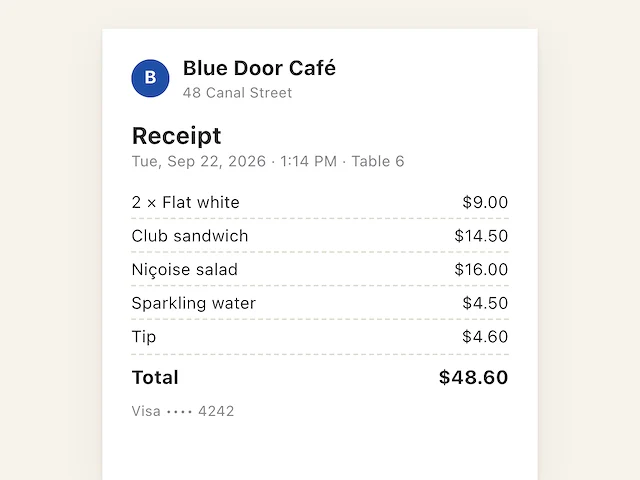
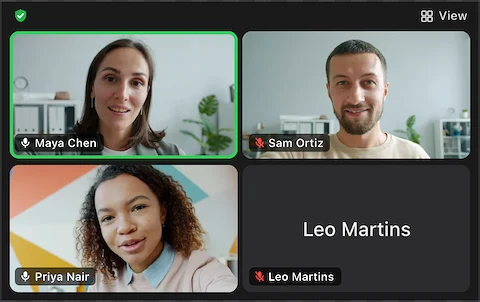



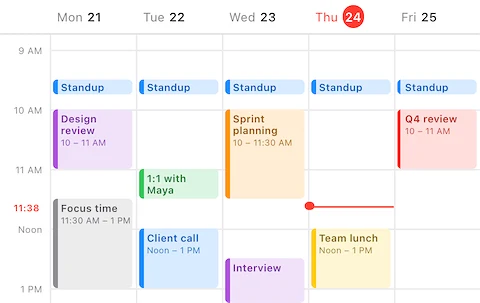

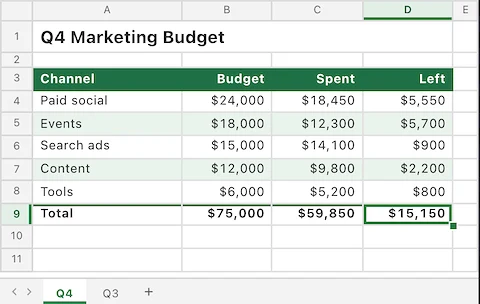








Un e-mail à la comptabilité sur un Mac au fond d’écran désertique. Une recherche du mot anglais « receipt » (reçu) dans les Captures récentes de Snapix l’a trouvé dans deux captures ; le reçu du café a été glissé du bandeau jusque dans l’e-mail.
Capture
Six modes de capture.
Un raccourci chacun.
Snapix répond à ⌘⇧3, ⌘⇧4 et ⌘⇧5 — les raccourcis que vos doigts connaissent déjà — et vous pouvez tous les modifier.
-
Zone
⌘⇧4Tracez une zone, n’importe où. Appuyez sur la barre d’espace pour viser une fenêtre.
-
Plein écran
⌘⇧3Tous les pixels de l’écran, d’une seule pression.
-
Fenêtre
⌘⇧5Cliquez sur une fenêtre. Rien que la fenêtre, coins arrondis compris.
-
Retardateur
⌘⇧8Un compte à rebours, le temps d’ouvrir ce menu ou d’afficher cette bulle d’aide.
-
Extraire le texte
⌘⇧2Sélectionnez des mots. Vous obtenez du texte, pas une image.
-
Dernière zone
⌘⇧6La même zone, encore une fois. Idéal pour les avant‑après.






Annoter
Annotez.
Que tout saute aux yeux.
Flèches courbes, cadres, étapes numérotées, bulles de texte, autocollants emoji et un surligneur qui s’aligne sur les lignes de texte — sans oublier le flou et la pixelisation pour tout ce qui est sensible. Tout s’exporte en pleine résolution Retina.


Cliquez sur un outil pour l’essayer sur la photo.Touchez un outil pour l’essayer sur la photo.
Extraire le texte
Copiez le texte de
tout ce que vous voyez.
Appuyez sur ⌘⇧2, puis faites glisser le pointeur sur une photo, une image de vidéo, un PDF qui bloque la sélection ou un message d’erreur. Les mots arrivent dans votre presse-papiers sous forme de texte — reconnus sur votre Mac, qui détecte la langue pour vous.

-
Trouvez des mots dans une capture
⌘F dans l’éditeur marque chaque occurrence dans l’image.
-
Sur l’appareil, toujours
La reconnaissance repose sur le framework Vision d’Apple et fonctionne même hors connexion.
Captures récentes
La capture d’il y a
une heure ? La voici.
Appuyez sur ⌘⇧S : vos captures récentes surgissent du bas de l’écran, la dernière en premier. La recherche lit même les mots qu’elles contiennent — tapez « budget » et toutes les captures qui le contiennent s’illuminent.





-
Pensé pour le clavier
Naviguez avec les flèches, maintenez la barre d’espace pour un coup d’œil, appuyez sur Retour pour copier.
-
Des listes qui durent
Faites glisser une capture sur une liste pour la garder pour de bon.
-
Annulez une fermeture
⌃⌥Z rouvre la capture que vous venez de fermer.
Et bien plus encore.
-
Épinglée, toujours en vue.
Une capture qui flotte au‑dessus de toutes les fenêtres.
-
Un aperçu qui vous attend.
Copiez, enregistrez ou faites glisser la capture.
-
Prélevez une couleur.
⌃⌥C copie le code hexadécimal de n’importe quel pixel.
-
Lancez le retardateur.
⌘⇧8 patiente, le temps d’ouvrir un menu.
-
À portée de clic.
Toutes les captures, depuis la barre des menus.
-
Vos raccourcis. Vos fichiers.
Choisissez vos touches et votre format de fichier.
-
Dites-le avec des emoji.
⌃⌘Espace donne accès à 1 870 autocollants.







Des questions ? Des réponses.
Qu’est-ce que Snapix, exactement ?
Snapix est une app de capture d’écran pour Mac qui se loge dans la barre des menus. Elle remplace l’outil de capture de base intégré à macOS par six modes de capture (zone, fenêtre, plein écran, dernière zone, retardateur et extraction de texte), un éditeur d’annotation à 16 outils, le floutage et la pixelisation pour masquer les infos sensibles, la reconnaissance de texte (OCR) sur l’appareil, des captures à épingler au-dessus de toutes les fenêtres et un historique de vos captures récentes, avec recherche.
Quelle différence entre Snapix et l’outil de capture d’écran intégré à macOS ?
L’outil intégré enregistre un fichier sur votre Bureau et propose des annotations basiques. Snapix place chaque capture directement dans votre presse-papiers, puis ajoute 16 outils d’annotation (flèches courbes, formes, bulles de texte, étapes numérotées automatiquement, autocollants emoji, surligneur qui s’aligne sur les lignes de texte), le floutage et la pixelisation des données sensibles, l’OCR sur l’appareil en une touche, des captures épinglées qui flottent à l’écran, l’historique des captures et des raccourcis globaux entièrement personnalisables — le tout depuis la barre des menus, avec les raccourcis que vous utilisez déjà.
Comment fonctionne l’essai gratuit ?
Téléchargez Snapix et connectez-vous avec Apple ou Google : votre essai gratuit de 14 jours commence, sans carte bancaire. Vous avez accès à toutes les fonctionnalités. À la fin de l’essai, gardez Snapix Pro pour 2,49 $US/mois facturé à l’année, 3,49 $US/mois en formule mensuelle, ou 79 $US en une seule fois.
Snapix respecte-t-il vraiment votre vie privée ?
Oui. Chaque capture, chaque annotation et chaque résultat d’OCR est traité sur votre Mac. Snapix ne fait que des captures ponctuelles : aucun enregistrement de l’écran, aucune capture en arrière-plan, et l’autorisation d’enregistrement de l’écran que demande macOS ne sert qu’au moment où vous capturez. Votre historique de captures reste sur votre Mac, chiffré sur le disque.
Snapix est-il une bonne alternative à CleanShot X ?
Oui — Snapix couvre les mêmes usages essentiels : capture instantanée, aperçu flottant, éditeur d’annotation complet, OCR sur l’appareil et captures épinglées. Il n’intègre aucun service cloud et coûte 29,88 $US/an, avec un essai gratuit de 14 jours.
Pour celles et ceux qui ont
quelque chose à expliquer.
-
Développeurs, pour signaler le bug
-

Assistance, pour guider quelqu’un pas à pas
-

Équipes, pour relire le travail
-

Freelances, pour envoyer le point d’étape