
App de capturas para Mac
Dilo con una captura.
Captura cualquier parte de la pantalla, anótala y suéltala en cualquier app. En segundos.
Gratis durante 14 días · macOS 14 o posterior

Lo más destacado.
Ver el vídeoDale un fondo bonito.
Degradados, márgenes, esquinas redondeadas y sombra suave: lista para compartir.

El editor de Snapix sobre un fondo de pantalla violeta: la foto de un zorro rojo sobre el degradado Obsidiana, con margen, esquinas redondeadas y una sombra suave, y el panel Fondo abierto al lado.
Saca el texto de cualquier cosa.
Pulsa ⌘⇧2 y las palabras de la pantalla pasan a tu portapapeles.

Un vídeo en pausa de una bebida con hielo en la mesa de una cafetería, una selección de Snapix arrastrada sobre su subtítulo, “Espresso, una cucharada de cacao y después, leche fría con hielo.”, y un aviso que dice “Texto copiado” con las mismas palabras.
Difumina lo privado.
Con un solo arrastre pixelas toda una columna de correos antes de compartir.
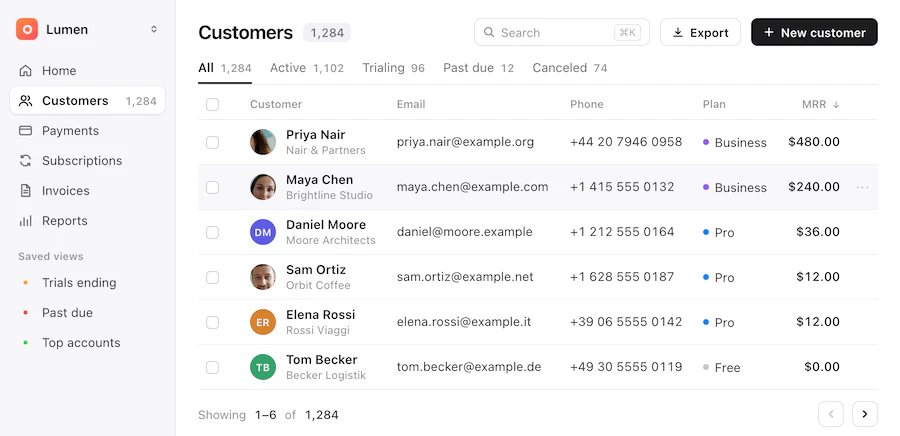


Una tabla de clientes abierta en el editor oscuro de Snapix: un arrastre ha pixelado toda la columna de correos electrónicos, otro la de teléfonos, y los nombres de los clientes están desenfocados.
Vuelve a encontrarla en segundos.
⌘⇧S abre tus capturas recientes y busca hasta en su texto.

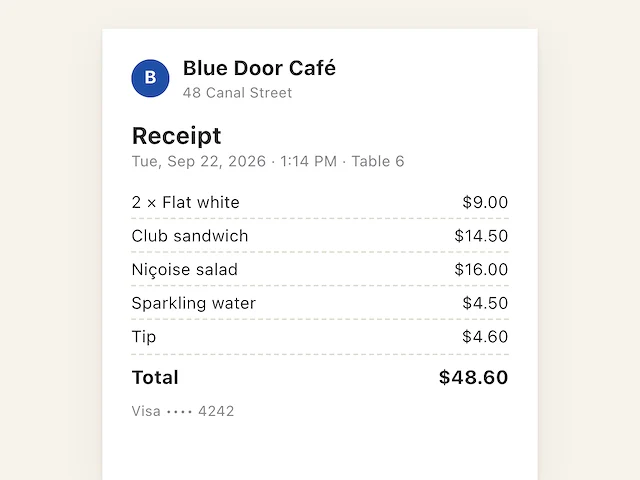


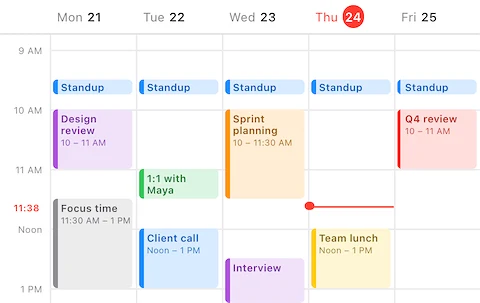

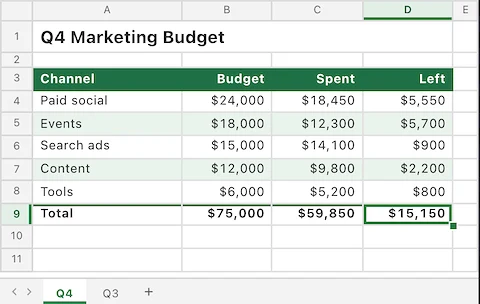

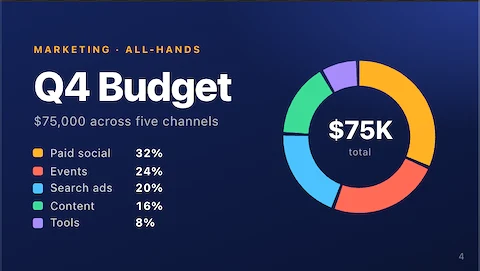






Un correo electrónico para contabilidad en un Mac con un fondo de pantalla de desierto. En Capturas recientes de Snapix se ha buscado la palabra inglesa “receipt” (recibo), que aparece dentro de dos capturas, y el recibo de la cafetería se ha arrastrado desde ahí al correo.
Captura
Seis formas de capturar.
Un atajo para cada una.
Snapix responde a ⌘⇧3, ⌘⇧4 y ⌘⇧5, los atajos que tus dedos ya conocen. Y puedes cambiar cualquiera de ellos.
-
Área
⌘⇧4Arrastra sobre lo que quieras. Pulsa la barra espaciadora para pasar a una ventana.
-
Pantalla completa
⌘⇧3Todos los píxeles de la pantalla, con una sola pulsación.
-
Ventana
⌘⇧5Haz clic en una ventana. Solo la ventana, con sus esquinas redondeadas.
-
Temporizador
⌘⇧8Una cuenta atrás para abrir ese menú o mostrar esa etiqueta.
-
Extraer texto
⌘⇧2Arrastra sobre las palabras. Obtienes texto, no una imagen.
-
Última área
⌘⇧6La misma zona otra vez. Perfecta para el antes y el después.






Anotar
Márcalo.
Que quede claro.
Flechas que se curvan, recuadros, pasos numerados, globos de texto, stickers de emoji y un resaltador que se ajusta a las líneas de texto. Y además, desenfoque y pixelado para todo lo sensible. Todo se exporta a resolución Retina completa.


Haz clic en una herramienta para probarla en la foto.Toca una herramienta para probarla en la foto.
Extraer texto
Copia el texto de
todo lo que ves.
Pulsa ⌘⇧2 y arrastra sobre una foto, un fotograma de vídeo, un PDF que no te deja seleccionar o un mensaje de error. Las palabras llegan a tu portapapeles como texto: se reconocen en tu Mac, que detecta el idioma por ti.

-
Busca palabras dentro de una captura
⌘F en el editor marca cada coincidencia en la imagen.
-
Siempre en tu Mac
El reconocimiento funciona con el framework Vision de Apple, incluso sin conexión.
Capturas recientes
¿Esa captura de
hace una hora? Aquí la tienes.
Pulsa ⌘⇧S y tus capturas recientes aparecen desde abajo, de la más nueva a la más antigua. La búsqueda lee incluso las palabras que hay dentro: escribe “presupuesto” y se iluminan todas las capturas que la contienen.





-
Pensado para el teclado
Muévete con las flechas, mantén pulsada la barra espaciadora para previsualizar y pulsa Retorno para copiar.
-
Listas que no caducan
Arrastra una captura a una lista para conservarla para siempre.
-
Deshaz un cierre
⌃⌥Z vuelve a abrir la captura que acabas de cerrar.
Y mucho más.
-
Fíjala. Siempre a la vista.
Haz que cualquier captura flote sobre todas las ventanas.
-
Previsualización sin prisas.
Cópiala, guárdala o arrástrala fuera.
-
Obtén cualquier color.
⌃⌥C copia el código hex de cualquier píxel.
-
Pon un temporizador.
⌘⇧8 espera para que puedas abrir antes un menú.
-
A un solo clic.
Todas las capturas, desde tu barra de menús.
-
Tus atajos. Tus archivos.
Elige tus teclas y el formato de archivo.
-
Dilo con emojis.
Pulsa ⌃⌘Espacio y elige entre 1870 stickers.







¿Preguntas? Respuestas.
¿Qué es exactamente Snapix?
Snapix es una app de capturas de pantalla para Mac que vive en tu barra de menús. Sustituye a la herramienta básica de capturas de macOS y te ofrece seis modos de captura (área, ventana, pantalla completa, repetir la última área, temporizador y extracción de texto), un editor de anotaciones con 16 herramientas, desenfoque y pixelado para ocultar datos, extracción de texto (OCR) en tu propio Mac, capturas que puedes fijar encima de todas las ventanas y un historial de tus capturas recientes en el que puedes buscar.
¿En qué se diferencia Snapix de la herramienta de capturas de pantalla de macOS?
La herramienta integrada guarda un archivo en el Escritorio y ofrece anotaciones básicas. Snapix copia cada captura directamente en tu portapapeles y añade 16 herramientas de anotación (flechas que se curvan, figuras, globos de texto, pasos numerados automáticamente, stickers de emoji y un resaltador que se ajusta a las líneas de texto), desenfoque y pixelado para datos sensibles, OCR en tu Mac con una sola tecla, capturas fijadas que flotan sobre todo, historial de capturas y atajos globales totalmente personalizables. Todo desde tu barra de menús y con los mismos atajos que ya usas.
¿Cómo funciona la prueba gratuita?
Descarga Snapix, inicia sesión con Apple o Google y empezará tu prueba gratuita de 14 días, sin tarjeta de crédito. Tienes acceso completo a todas las funciones. Cuando termine la prueba, puedes seguir con Snapix Pro por 2,49 US$/mes con facturación anual, 3,49 US$ al mes o 79 US$ en un pago único.
¿Snapix es de verdad privado?
Sí. Cada captura, anotación y resultado de OCR se procesa en tu Mac. Snapix solo hace capturas puntuales: no graba la pantalla ni captura nada en segundo plano, y el permiso de grabación de pantalla que pide macOS solo se usa en el momento en que haces la captura. Tu historial de capturas se queda en tu Mac, cifrado en el disco.
¿Es Snapix una buena alternativa a CleanShot X?
Sí. Snapix cubre el mismo flujo de trabajo básico: captura instantánea, previsualización flotante, un editor de anotaciones completo, OCR en tu Mac y capturas fijadas. No incluye ningún servicio en la nube, y cuesta 29,88 US$/año con una prueba gratuita de 14 días.
Para quienes tienen que
explicar las cosas.
-
Desarrollo, informando de un error
-

Soporte, guiando a alguien paso a paso
-

Equipos, revisando el trabajo
-

Autónomos, enviando novedades al cliente