
Aplikacja do zrzutów ekranu na Maca
Powiedz to zrzutem ekranu.
Zrób zrzut dowolnego fragmentu ekranu, opisz go i przeciągnij do dowolnej aplikacji – w kilka sekund.
14 dni za darmo · macOS 14 lub nowszy

Najważniejsze w skrócie.
Obejrzyj filmDodaj piękne tło.
Gradienty, margines, zaokrąglone narożniki i miękki cień – gotowe do udostępnienia.

Edytor Snapixa na fioletowej tapecie: zdjęcie rudego lisa na gradiencie Obsydian, z marginesem, zaokrąglonymi narożnikami i miękkim cieniem, a obok otwarty panel Tło.
Skopiuj tekst z czegokolwiek.
Naciśnij ⌘⇧2, a słowa z ekranu trafią do schowka.

Zatrzymany film z mrożonym napojem na stoliku w kawiarni, zaznaczenie Snapixa przeciągnięte nad napisami „Espresso, łyżeczka kakao, a na koniec zimne mleko z lodem.” i komunikat Skopiowano tekst z tymi samymi słowami.
Rozmyj to, co prywatne.
Jednym przeciągnięciem pikselizujesz całą kolumnę adresów e-mail, zanim coś udostępnisz.
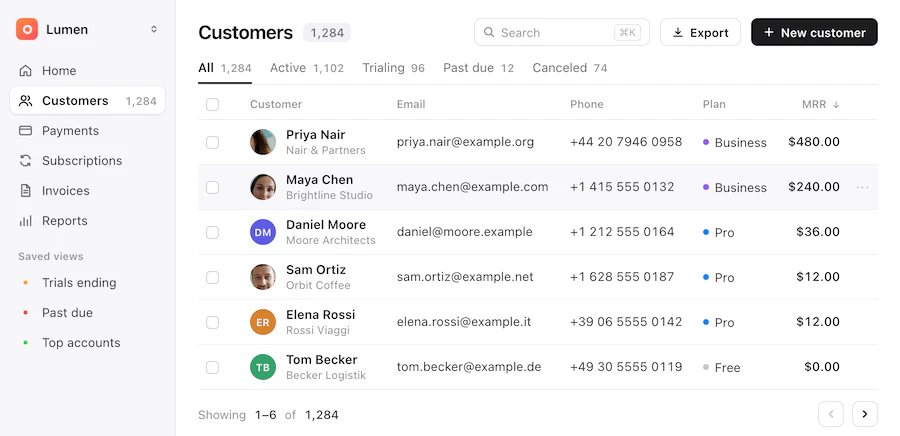


Tabela klientów otwarta w ciemnym edytorze Snapixa: jedno przeciągnięcie spikselizowało całą kolumnę z adresami e-mail, drugie kolumnę z numerami telefonów, a nazwiska klientów są rozmyte.
Odnajdź zrzut w kilka sekund.
⌘⇧S przywołuje ostatnie zrzuty, a wyszukiwarka czyta nawet tekst na zrzutach.

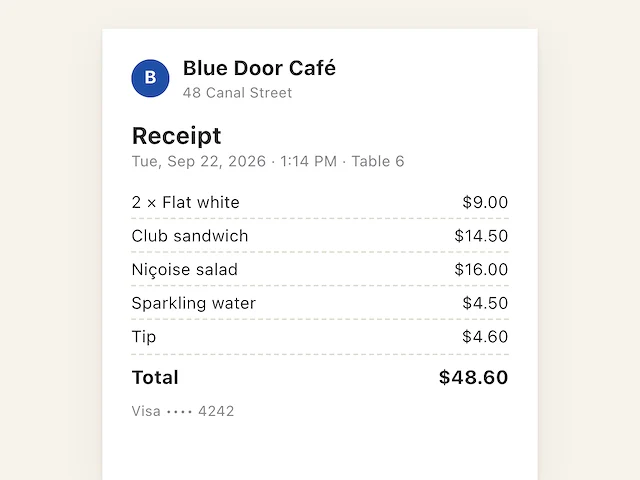










E-mail do działu księgowości na Macu z pustynną tapetą. Na pasku Ostatnie zrzuty Snapixa wyszukano angielskie słowo „receipt” (paragon) i znaleziono je na dwóch zrzutach ekranu, a paragon z kawiarni przeciągnięto stamtąd do wiadomości.
Przechwytywanie
Sześć sposobów na zrzut.
Każdy jednym naciśnięciem.
Snapix reaguje na ⌘⇧3, ⌘⇧4 i ⌘⇧5 – skróty, które Twoje palce już znają – a każdy z nich możesz zmienić.
-
Obszar
⌘⇧4Zaznacz dowolny fragment ekranu. Naciśnij spację, aby wybrać okno.
-
Cały ekran
⌘⇧3Każdy piksel ekranu, jednym naciśnięciem.
-
Okno
⌘⇧5Kliknij w okno. Samo okno, z zaokrąglonymi narożnikami.
-
Samowyzwalacz
⌘⇧8Odliczanie, które daje czas na otwarcie menu lub pokazanie podpowiedzi.
-
Wyodrębnij tekst
⌘⇧2Przeciągnij po słowach. Dostajesz tekst, a nie obrazek.
-
Ostatni obszar
⌘⇧6Ten sam obszar jeszcze raz. Idealne do porównań przed i po.






Oznaczenia
Oznacz to.
Niech rzuca się w oczy.
Wyginane strzałki, ramki, numerowane kroki, dymki z tekstem, naklejki emoji i zakreślacz, który sam dopasowuje się do wierszy tekstu – a do tego rozmycie i pikselizacja wszystkiego, co poufne. Eksport zawsze w pełnej rozdzielczości Retina.


Kliknij w narzędzie, aby wypróbować je na zdjęciu.Stuknij narzędzie, aby wypróbować je na zdjęciu.
Wyodrębnij tekst
Skopiuj tekst
ze wszystkiego, co widzisz.
Naciśnij ⌘⇧2 i przeciągnij po zdjęciu, klatce filmu, pliku PDF, w którym nie da się zaznaczać, albo komunikacie o błędzie. Słowa trafiają do schowka jako tekst – rozpoznany na Twoim Macu, który sam wykrywa język.

-
Znajdź słowa na zrzucie ekranu
⌘F w edytorze wyróżnia każde trafienie na obrazku.
-
Zawsze na urządzeniu
Rozpoznawanie korzysta z frameworka Vision od Apple i działa nawet bez internetu.
Ostatnie zrzuty
Zrzut ekranu sprzed
godziny? Masz go tutaj.
Naciśnij ⌘⇧S, a ostatnie zrzuty wysuną się od dołu, od najnowszego. Wyszukiwarka czyta nawet tekst na zrzutach – wpisz „budżet”, a podświetli się każdy zrzut z tym słowem.



-
Wszystko z klawiatury
Strzałki przenoszą wybór, przytrzymana spacja pokazuje podgląd, a Return kopiuje.
-
Listy, które zostają
Przeciągnij zrzut na listę, aby zachować go na stałe.
-
Cofnij zamknięcie
⌃⌥Z ponownie otwiera zrzut, który właśnie zamknięto.
A to jeszcze nie wszystko.
-
Przypnij i miej na oku.
Dowolny zrzut ponad wszystkimi oknami.
-
Podgląd, który poczeka.
Skopiuj, zapisz albo przeciągnij dalej.
-
Pobierz dowolny kolor.
⌃⌥C kopiuje kod HEX dowolnego piksela.
-
Nastaw samowyzwalacz.
⌘⇧8 odczeka chwilę – zdążysz otworzyć menu.
-
Na jedno kliknięcie.
Każdy rodzaj zrzutu z paska menu.
-
Twoje skróty. Twoje pliki.
Wybierz klawisze i format pliku.
-
Powiedz to emoji.
Naciśnij ⌃⌘Spacja: 1870 naklejek do wyboru.







Pytania? Odpowiedzi.
Czym właściwie jest Snapix?
Snapix to aplikacja do zrzutów ekranu na Maca, która działa na pasku menu. Zastępuje podstawowe wbudowane narzędzie do zrzutów ekranu i oferuje sześć trybów (obszar, okno, cały ekran, powtórzenie ostatniego obszaru, samowyzwalacz i wyodrębnianie tekstu), edytor z 16 narzędziami do oznaczeń, rozmycie i pikselizację do ukrywania danych, rozpoznawanie tekstu (OCR) na urządzeniu, zrzuty, które możesz przypiąć nad wszystkimi oknami, oraz historię ostatnich zrzutów z wyszukiwarką.
Czym Snapix różni się od wbudowanego narzędzia do zrzutów ekranu w macOS?
Wbudowane narzędzie zapisuje plik na Biurku i oferuje podstawowe oznaczenia. Snapix od razu kopiuje każdy zrzut do schowka, a do tego daje 16 narzędzi do oznaczeń (wyginane strzałki, kształty, dymki z tekstem, automatycznie numerowane kroki, naklejki emoji, zakreślacz, który sam dopasowuje się do wierszy tekstu), rozmycie i pikselizację poufnych danych, OCR na urządzeniu jednym klawiszem, przypinane zrzuty unoszące się nad oknami, historię zrzutów i globalne skróty klawiszowe, które możesz dowolnie zmienić – wszystko z paska menu, pod tymi samymi skrótami, których już używasz.
Jak działa bezpłatny okres próbny?
Pobierz Snapix i zaloguj się przez Apple lub Google – wtedy rusza Twój 14-dniowy bezpłatny okres próbny, bez karty kredytowej. Masz pełny dostęp do wszystkich funkcji. Gdy okres próbny się skończy, możesz dalej korzystać z planu Snapix Pro za 2,49 USD/mies. przy płatności rocznej, 3,49 USD miesięcznie albo 79 USD jednorazowo.
Czy Snapix naprawdę chroni prywatność?
Tak. Każdy zrzut, każde oznaczenie i każdy wynik OCR są przetwarzane na Twoim Macu. Snapix robi wyłącznie pojedyncze zrzuty ekranu – nie nagrywa ekranu i nie robi zrzutów w tle, a z pozwolenia na nagrywanie ekranu, o które prosi macOS, korzysta tylko w chwili robienia zrzutu. Historia zrzutów zostaje na Twoim Macu, zaszyfrowana na dysku.
Czy Snapix to dobra alternatywa dla CleanShot X?
Tak – Snapix obejmuje ten sam podstawowy sposób pracy: zrzut od ręki, podgląd swobodny, pełny edytor oznaczeń, OCR na urządzeniu i przypinane zrzuty. Nie ma wbudowanej usługi w chmurze, a kosztuje 29,88 USD/rok, z 14-dniowym bezpłatnym okresem próbnym.
Dla każdego, kto musi
coś wyjaśnić.
-
Programiści, zgłaszając błąd
-
Obsługa klienta, prowadząc kogoś krok po kroku
-

Zespoły, oceniając efekty pracy
-

Freelancerzy, wysyłając raport klientowi