
Screenshot-App für den Mac
Sag es mit einem Screenshot.
Nimm jeden beliebigen Bereich deines Bildschirms auf, beschrifte ihn und ziehe ihn in jede App – in Sekunden.
14 Tage kostenlos · macOS 14 oder neuer

Die Highlights im Überblick.
Film ansehenEin schöner Hintergrund.
Farbverlauf, Abstand, runde Ecken, weicher Schatten – fertig zum Teilen.

Der Snapix-Editor auf einem violetten Hintergrundbild: das Foto eines Rotfuchses auf dem Farbverlauf „Obsidian“, mit Abstand, abgerundeten Ecken und weichem Schatten, daneben die geöffnete Seitenleiste „Hintergrund“.
Hol dir den Text.
⌘⇧2 – und die Wörter vom Bildschirm liegen in der Zwischenablage.

Ein pausiertes Video eines Eisgetränks auf einem Cafétisch, eine Snapix-Auswahl über seinem Untertitel „Espresso, ein Löffel Kakao, dann kalte Milch auf Eiswürfel.“ und ein Banner „Text kopiert“ mit denselben Wörtern.
Privates verbergen.
Ein Zug verpixelt eine ganze Spalte E-Mails, bevor du teilst.
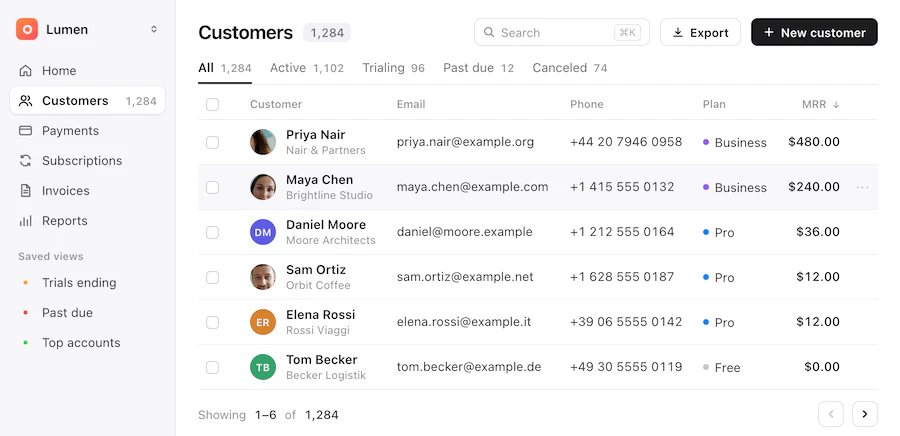


Eine Kundentabelle im dunklen Snapix-Editor: Ein einziges Ziehen hat die ganze Spalte „Email“ verpixelt, ein zweites die Spalte „Phone“, und die Kundennamen sind weichgezeichnet.
In Sekunden gefunden.
⌘⇧S zeigt deine letzten Aufnahmen – die Suche liest sogar den Text darin.

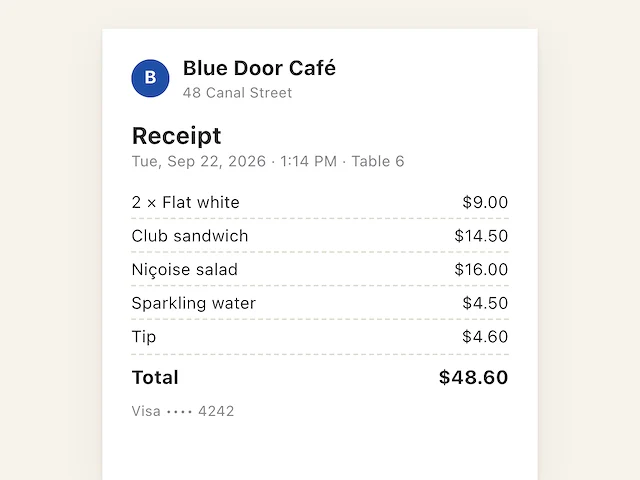


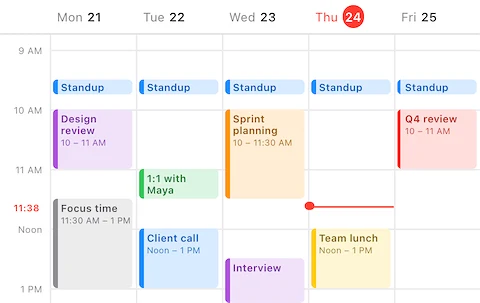

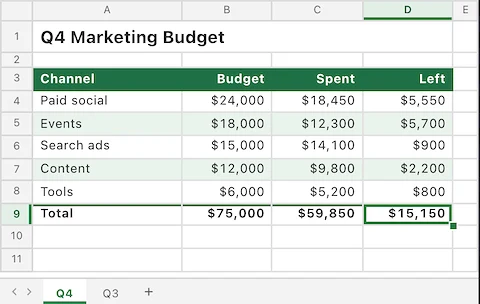

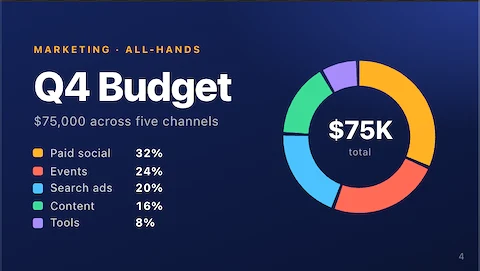






Eine E-Mail an die Buchhaltung auf einem Mac mit Wüsten-Hintergrundbild. Die Leiste „Letzte Aufnahmen“ von Snapix wurde nach dem Wort „receipt“ durchsucht, das in zwei Screenshots steht, und der Café-Beleg wurde von dort in die E-Mail gezogen.
Aufnehmen
Sechs Wege zum Screenshot.
Jeder auf Knopfdruck.
Snapix reagiert auf ⌘⇧3, ⌘⇧4 und ⌘⇧5 – die Tastenkombinationen, die deine Finger längst kennen – und jede davon kannst du ändern.
-
Bereich
⌘⇧4Ziehe über alles, was du brauchst. Mit der Leertaste wechselst du zu einem Fenster.
-
Ganzer Bildschirm
⌘⇧3Jedes Pixel auf dem Bildschirm, mit einem Tastendruck.
-
Fenster
⌘⇧5Klicke auf ein Fenster. Nur das Fenster, mit seinen abgerundeten Ecken.
-
Selbstauslöser
⌘⇧8Ein Countdown, damit du noch das Menü öffnen oder den Tooltip einblenden kannst.
-
Text extrahieren
⌘⇧2Ziehe über Wörter. Du bekommst Text, kein Bild.
-
Letzter Bereich
⌘⇧6Derselbe Bereich noch einmal. Ideal für Vorher‑nachher‑Vergleiche.






Beschriften
Markiere es.
Mach es unübersehbar.
Pfeile, die sich biegen, Rechtecke, nummerierte Schritte, Textfelder, Emoji-Sticker und ein Textmarker, der an Textzeilen einrastet – dazu Weichzeichnen und Verpixeln für alles Vertrauliche. Alles wird in voller Retina-Auflösung exportiert.


Klicke auf ein Werkzeug, um es am Foto auszuprobieren.Tippe auf ein Werkzeug, um es am Foto auszuprobieren.
Text extrahieren
Text kopieren –
aus allem, was du siehst.
Drücke ⌘⇧2 und ziehe über ein Foto, ein Standbild aus einem Video, ein PDF, das sich nicht markieren lässt, oder eine Fehlermeldung. Die Wörter landen als Text in deiner Zwischenablage – erkannt direkt auf deinem Mac, der die Sprache von selbst bestimmt.

-
Wörter im Screenshot finden
⌘F im Editor markiert jeden Treffer im Bild.
-
Immer direkt auf dem Gerät
Die Erkennung läuft über Apples Vision-Framework, auch offline.
Letzte Aufnahmen
Der Screenshot von
vor einer Stunde? Genau hier.
Drücke ⌘⇧S und deine letzten Aufnahmen gleiten nach oben, die neueste zuerst. Die Suche liest sogar die Wörter darin – gib „budget“ ein und jede Aufnahme, die das Wort enthält, leuchtet auf.





-
Ganz mit der Tastatur
Pfeiltasten zum Bewegen, Leertaste gedrückt halten für die Vorschau, Zeilenschalter zum Kopieren.
-
Listen, die bleiben
Ziehe eine Aufnahme auf eine Liste, um sie dauerhaft zu behalten.
-
Zu früh geschlossen?
⌃⌥Z öffnet die Aufnahme, die du gerade geschlossen hast, erneut.
Und noch so viel mehr.
-
Anpinnen. Immer im Blick.
Lass jeden Screenshot über allen Fenstern schweben.
-
Eine Vorschau, die auf dich wartet.
Kopieren, speichern oder einfach herausziehen.
-
Jede Farbe auslesen.
⌃⌥C kopiert den Hex-Code jedes Pixels.
-
Timer stellen.
⌘⇧8 wartet, damit du vorher ein Menü öffnen kannst.
-
Nur einen Klick entfernt.
Alle Aufnahmemodi, direkt in deiner Menüleiste.
-
Deine Tasten. Deine Dateien.
Wähle deine Tastenkombinationen und dein Dateiformat.
-
Sag es mit Emojis.
Drücke ⌃⌘Leertaste für 1.870 Sticker.








Fragen? Antworten.
Was genau ist Snapix?
Snapix ist eine Screenshot-App für den Mac, die in deiner Menüleiste sitzt. Sie ersetzt das einfache Screenshot-Werkzeug von macOS durch sechs Aufnahmemodi (Bereich, Fenster, ganzer Bildschirm, letzten Bereich wiederholen, Selbstauslöser und Text extrahieren), einen Editor mit 16 Werkzeugen zum Beschriften, Weichzeichnen und Verpixeln zum Unkenntlichmachen, Texterkennung (OCR) direkt auf dem Gerät, Screenshots, die du über allen Fenstern anpinnen kannst, und einen durchsuchbaren Verlauf deiner letzten Aufnahmen.
Was unterscheidet Snapix von der Screenshot-Funktion von macOS?
Das integrierte Werkzeug speichert eine Datei auf deinem Schreibtisch und bietet einfache Markierungen. Snapix legt jede Aufnahme direkt in deine Zwischenablage und bringt dazu 16 Werkzeuge zum Beschriften mit (Pfeile, die sich biegen lassen, Formen, Textfelder, automatisch nummerierte Schritte, Emoji-Sticker, einen Textmarker, der an Textzeilen einrastet), Weichzeichnen und Verpixeln für sensible Daten, Texterkennung per Tastendruck direkt auf dem Gerät, schwebende angepinnte Screenshots, einen Aufnahmeverlauf und frei anpassbare globale Tastenkombinationen – alles aus deiner Menüleiste und mit den Tasten, die du ohnehin schon drückst.
Wie funktioniert die kostenlose Testphase?
Lade Snapix herunter und melde dich mit Apple oder Google an – damit beginnt deine 14-tägige kostenlose Testphase, ganz ohne Kreditkarte. Du hast vollen Zugriff auf alle Funktionen. Wenn die Testphase endet, behältst du Snapix Pro für 2,49 $/Monat bei jährlicher Abrechnung, für 3,49 $ monatlich oder einmalig für 79 $.
Bleiben meine Daten bei Snapix wirklich privat?
Ja. Jede Aufnahme, jede Markierung und jedes OCR-Ergebnis wird auf deinem Mac verarbeitet. Snapix macht ausschließlich einzelne Screenshots – keine Bildschirmvideos und keine Aufnahmen im Hintergrund –, und die Berechtigung „Bildschirmaufnahme“, nach der macOS fragt, wird nur in dem Moment genutzt, in dem du aufnimmst. Dein Aufnahmeverlauf bleibt auf deinem Mac und wird dort verschlüsselt gespeichert.
Ist Snapix eine gute Alternative zu CleanShot X?
Ja – Snapix deckt denselben Kern-Workflow ab: sofortige Aufnahme, eine schwebende Vorschau, einen vollständigen Editor zum Beschriften, Texterkennung (OCR) direkt auf dem Gerät und angepinnte Screenshots. Ein Cloud-Angebot ist nicht eingebaut und Snapix kostet 29,88 $/Jahr, mit einer 14-tägigen kostenlosen Testphase.
Für alle, die Dinge
erklären müssen.
-
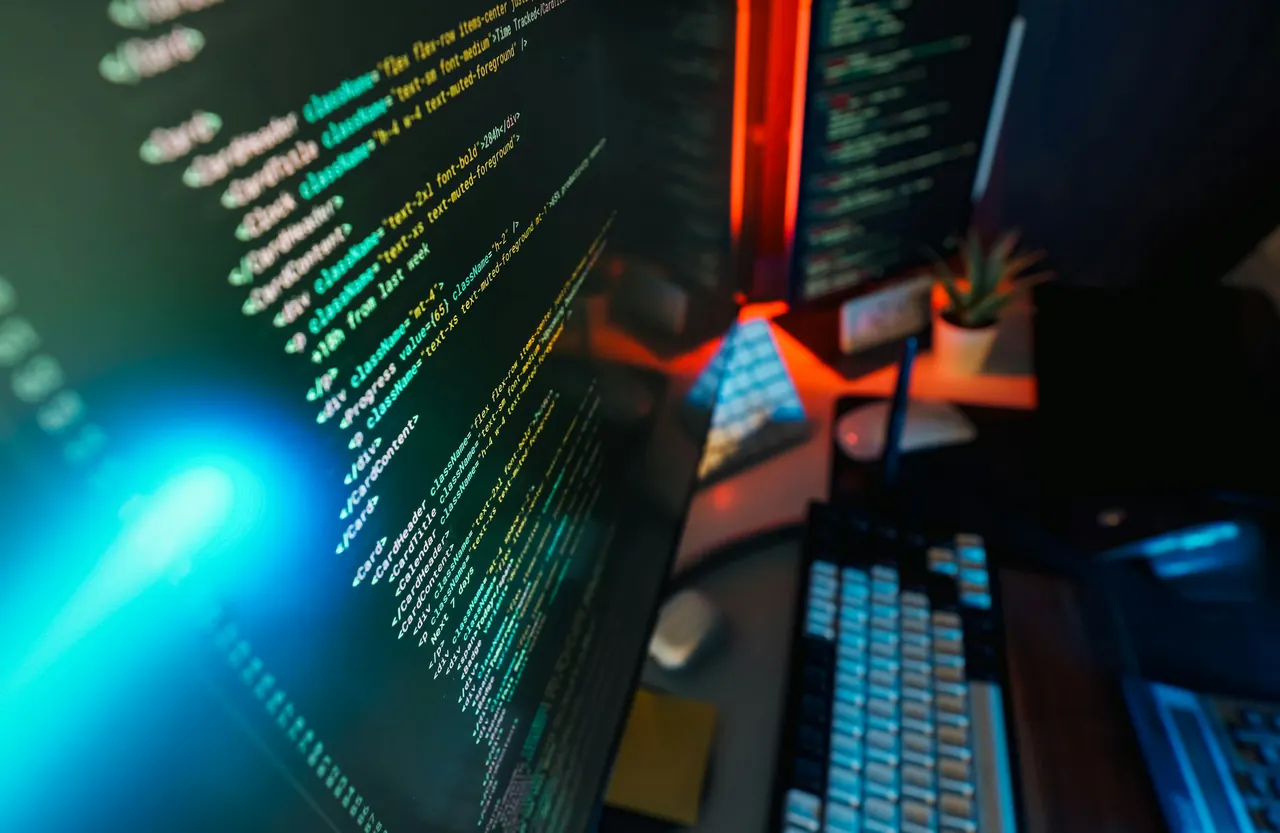
Entwicklung, die den Bug meldet
-

Support, der Schritt für Schritt erklärt
-

Teams, die Ergebnisse prüfen
-

Selbstständige, die den Zwischenstand schicken